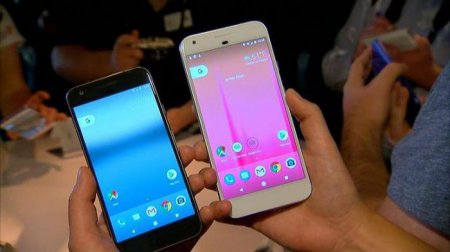
Як зберегти контакти "Гугл": прості способи, правила перенесення, рекомендації та поради
Як часто ви замислюєтеся про збереження контактів, присутніх в телефонній книзі на мобільному пристрої? Багато володарі такої техніки, на жаль, не надають цьому особливого значення. А даремно! Пристрій може дати збій, а при його відновленні або ремонті всі дані можуть бути знищені. І це вже мова не йде про те, що і сам телефон можна абсолютно елементарно втратити. І як тоді відновити дані, адже не будеш же тримати в голові величезну кількість телефонних номерів або супутньої інформації про те чи іншому абоненту? Про те, щоб вручну переписувати такі дані на аркуш паперу, а потім вводити їх заново (навіть при покупці нового девайса), і мови бути не може. Виявляється, найпростіше скористатися спеціальними інструментами і самого мобільного пристрою, і сервісу «Гугл», який призначений для виконання таких операцій. Про те, як зберегти контакти «Гугл», застосовуючи для цього різні способи, далі і поговоримо.
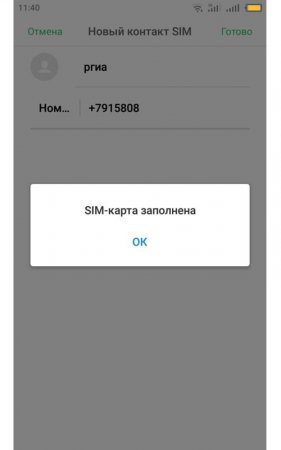 Та й сама SIM-карта може мати обмеження за кількістю збережених контактів, з часом переповнюється, а нову інформацію доводиться зберігати вже в телефоні. Але і це не завжди зручно, нехай навіть телефон надає для варіацій введення набагато більше можливостей. Зате після збереження телефонної книги в сервісі «Гугл» редагування можна виконати в більш широких межах, а потім перенести всі дані на мобільний девайс. При цьому вони будуть відображатися саме в тому вигляді, в якому ви збережіть їх в хмарному сервісі. Але повернемося до питань з приводу того, як зберегти контакти «Гугл». Серед найбільш широко розповсюджених і простих методів, що відносяться до використання спеціалізованого сервісу Google, фахівці виділяють два основних: експорт телефонної книги в файл з подальшим імпортом безпосередньо в сервісі; синхронізація з хмарним сервісом без необхідності створення файлу експорту.
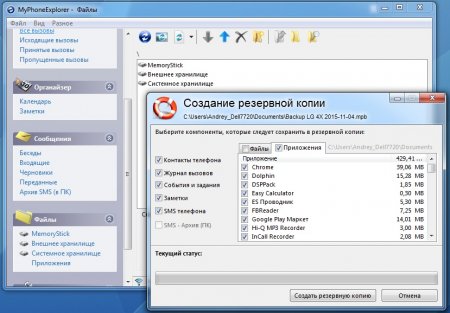 Після синхронізації при підключенні телефону до ПК за допомогою USB-кабелю або через Bluetooth в резервну копію будуть включені всі встановлені додатки, повідомлення і т. д. Відмінною особливістю цієї програми можна назвати і те, що вона дозволяє виконувати експорт та імпорт телефонної книги у вигляді самого звичайного файлу електронної таблиці Excel. На жаль, і така методика далеко не завжди виявляється практичною, оскільки дані зберігаються або на комп'ютері, або на знімному носії, а в разі їх відмови та пошкодження відновити інформацію може бути вкрай важко.
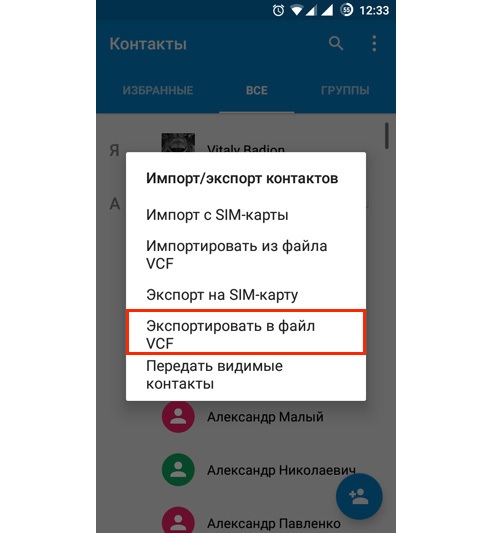
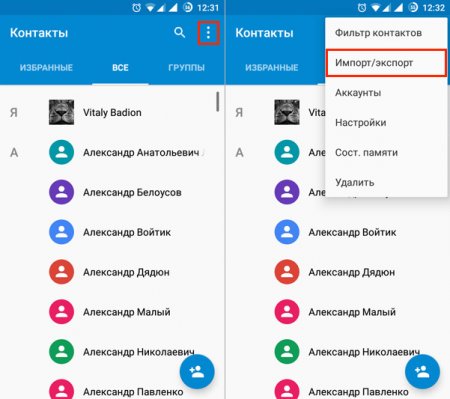 На Android-пристрої в розділі контактів скористайтеся функцією експорту, яка викликається натисканням кнопки у верхньому лівому куті, після чого виберіть місце збереження бекапа (телефон, системна пам'ять або SD-карта).
 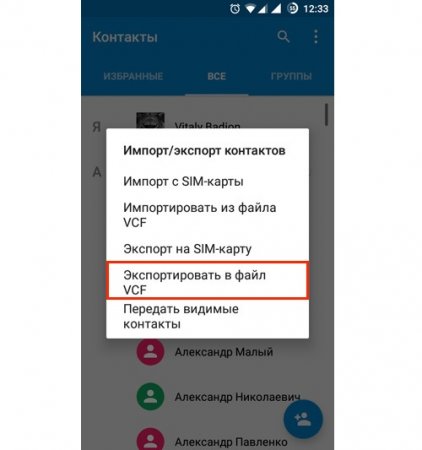 В залежності від версії самої операційної системи, бекап-копія буде збережена у форматі VCF, або у форматі vCard (принципової різниці тут немає).
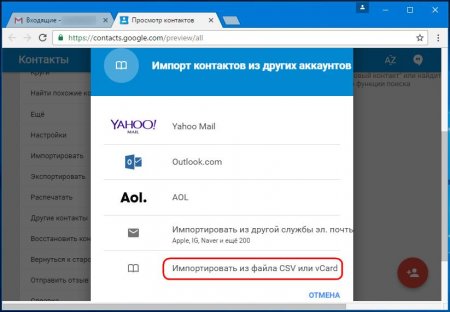 Тепер в меню налаштувань зліва розгортаєте додатковий розділ «Ще» і вибираєте імпорт, після чого у вікні з варіантами дій відзначаєте пункт імпорту контактів з файлу.
 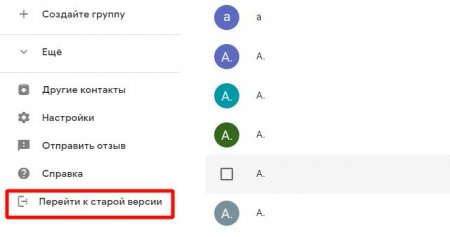 Якщо сервіс видасть попередження про те, що імпорт з обраного формату не підтримується, натискаєте кнопку використання старої версії, а потім вказуєте місцезнаходження збереженого об'єкта. По завершенні операцій можете увійти під використаної раніше обліковий запис на мобільному пристрої і виконати синхронізацію.
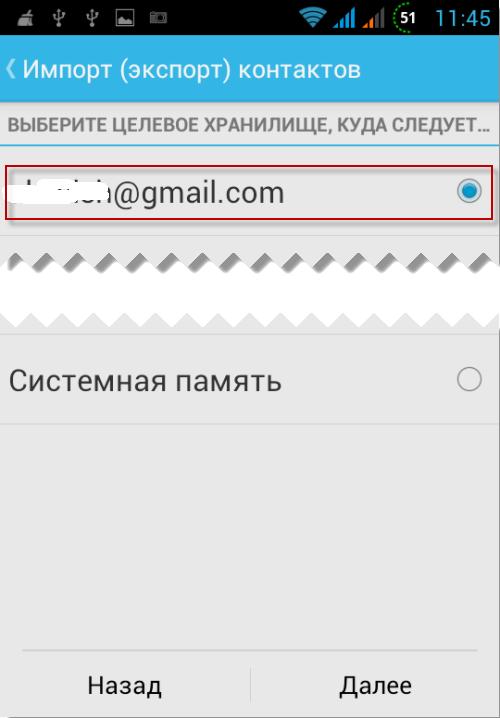
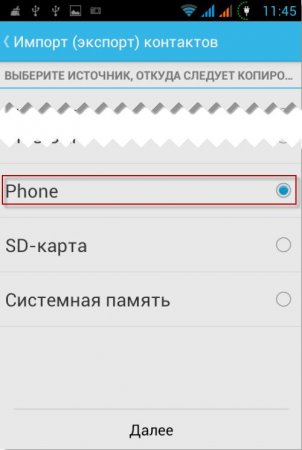 Заходьте в меню контактів, точно так само, як і в попередній ситуації, використовуєте функцію експорту, але потім в якості джерела даних вибираєте телефон, карту або системну пам'ять (тут все залежить від того, де контакти були збережені спочатку), а після цього вказуєте цільове сховище (в нашому випадку це обліковий запис для хмарного сервісу).
 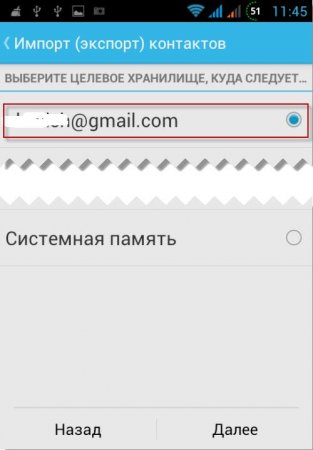 Тепер позначаєте абонентів, відомості про які підлягають копіюванню, і активуєте старт процесу. Примітка: часу на копіювання потрібно приблизно 1-5 хвилин, а його стан буде відображатися в рядку статусу зверху. Не натискайте кнопку початку копіювання два і більш рази, оскільки це може призвести до появи дублів.
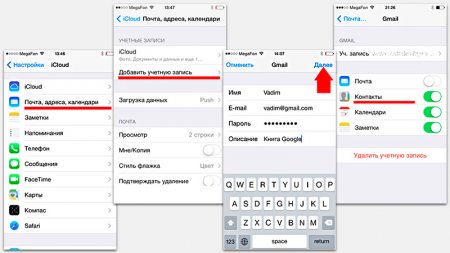 Але якщо на вашому девайсі використовується операційна система iOS 11 і новіше, можете скористатися розділом облікових записів і паролів, після чого додати Google-аккаунт (вибравши потрібний пункт і вписавши адреса електронної пошти з паролем). Після цього в налаштуваннях реєстрації залишиться просто переставити повзунок синхронізації контактів під включене положення, а потім зберегти виставлені опції, тапнув по відповідній кнопці вгорі. Примітка: якщо ваша ОС не підтримує використання реєстраційних даних Google, в якості додаткового рішення можете скористатися експортом телефонної книги в файл, а потім імпортувати його в самому хмарі.
Загальні відомості про методи збереження контактів
Для початку давайте визначимося з основними методиками збереження важливої для вас інформації і розберемося, для чого це взагалі потрібно, не беручи в розрахунок випадки, згадані вище. Найбільша проблема практично всіх відомих на сьогодні мобільних пристроїв полягає в тому, що в їх телефонних книгах найчастіше виявляється недостатньо полів для введення потрібних даних. Ну скільки можна додати номерів? Два-три? Можна додати адресу проживання, електронну пошту і т. д. Але ж і цього буває недостатньо.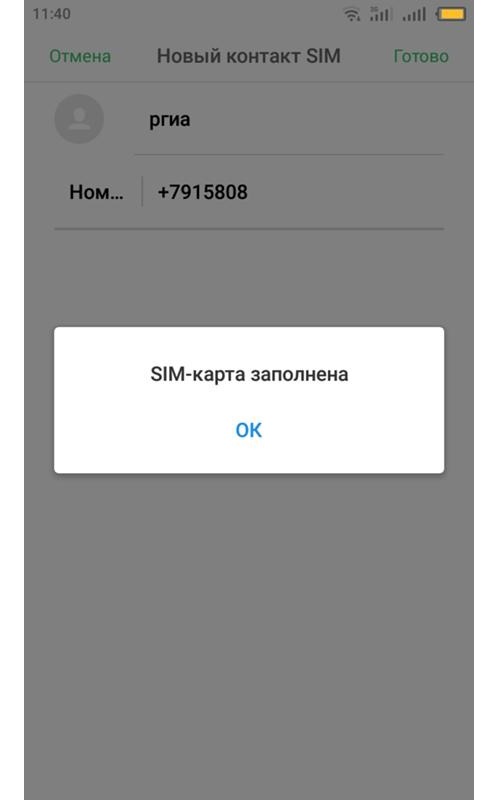
Найпростіший спосіб збереження телефонної книги
Якщо контактів у вас не так багато, і ви твердо впевнені, що телефон ви не втратите, можете просто перенести контакти на SIM-карту. Це, звичайно, зручно тим, що при вставлянні картки в інше пристрій їх можна буде використовувати точно так само просто, як і раніше. На жаль, повністю застрахуватися від втрати або поломки смартфона (планшета) неможливо. Що ж ви будете робити в цьому випадку?Створення резервної копії у додатку MyPhoneExplorer
Як показує практика, одним з найбільш простих рішень може стати створення резервної копії за допомогою універсальних додатків. Одним з таких можна назвати утиліту MyPhoneExplorer, яка працює практично з усіма відомими мобільними девайсами і незалежно від їх виробника або встановленої операційної системи. Основний аплет інсталюється на комп'ютер, а в процесі синхронізації клієнтська частина встановлюється на мобільний пристрій.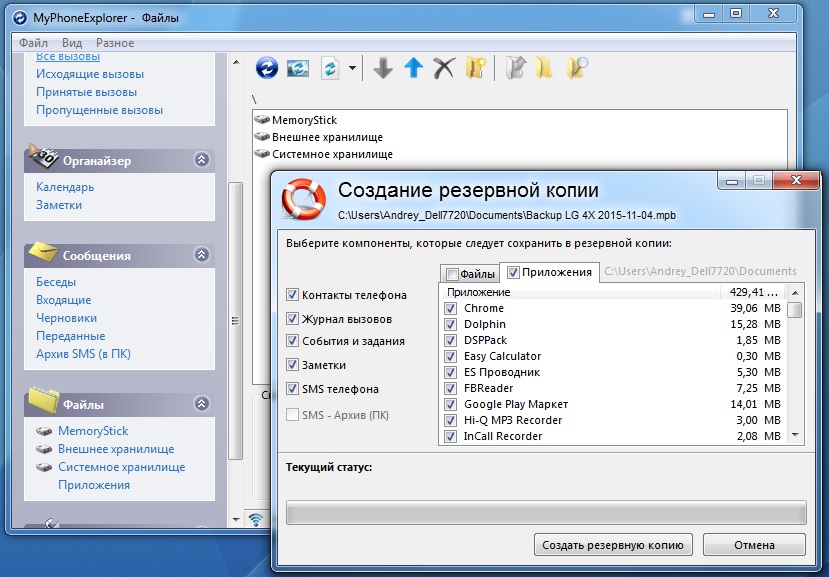
Створення бекапу телефонної книги на мобільному пристрої
Тепер переходимо безпосередньо до того, як зберегти контакти «Гугл», не використовуючи для цього примітивні способи і сторонні програмні продукти. Спочатку вам потрібно створити резервну копію контактів, що включає інформацію не лише за номерами, але і за додатковими даними, про яких говорилося вище.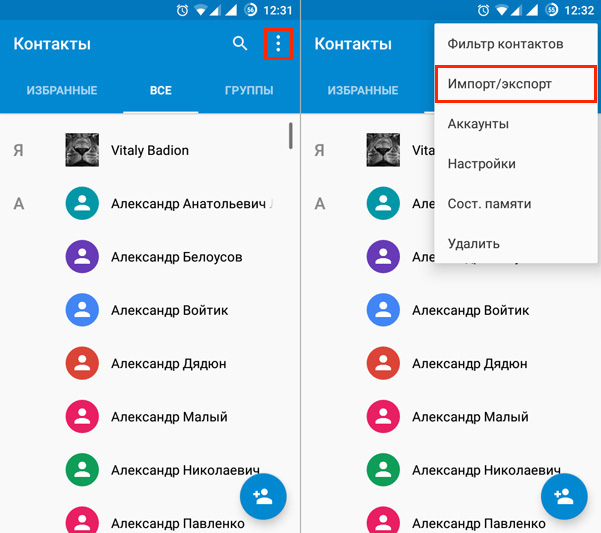
Як зберегти контакти в «Гугл»-акаунті з файлу?
Тепер вам потрібно увійти в сервіс контактів, використовуючи для цього або комп'ютерне, або мобільний пристрій, а потім виконати імпорт. Майте на увазі, що при виконанні таких дій з комп'ютера або ноутбука у разі збереження на телефоні, він повинен бути підключений до ПК (бажано через USB, а не за допомогою бездротового модуля, оскільки порушення зв'язку можуть негативно вплинути на процес імпорту). У браузері відкриваєте сторінку contacts.google.com і авторизуєтесь (виконуєте вхід з зареєстрованим логіном та паролем). До речі, останні обов'язково повинні бути точно такими ж, які використовуються на мобільному девайсі. Якщо у вас є декілька облікових записів, можете скористатися будь-яким з них.

Як зберегти контакти з телефону в «Гугл» за допомогою синхронізації з телефоном-планшетом?
Тепер спробуємо виконати пряму синхронізацію. Як зберегти контакти в хмарі «Гугл» в цьому випадку? Теж досить просто! Припускаємо, що на мобільному девайсі ви використовуєте якусь наявну обліковий запис, і вхід на пристрої здійснено саме з нею.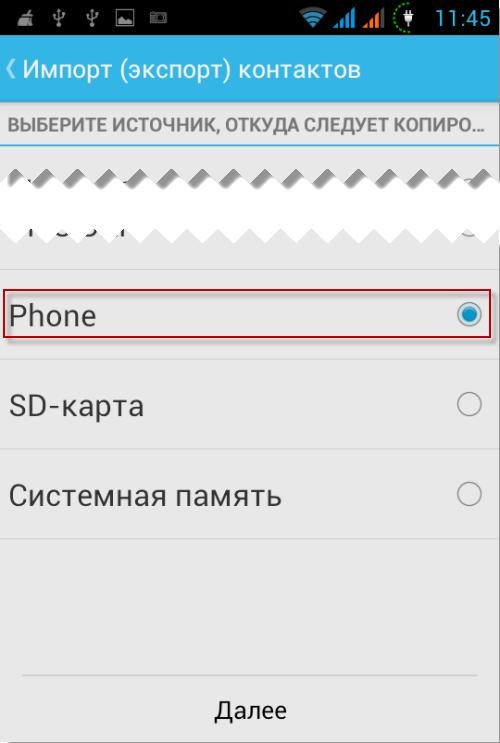
Перегляд результату і редагування записів
Як зберегти контакти «Гугл», розібралися. Тепер, як було показано вище, входите в хмарний сервіс під реєстрацією, яка використовувалася в процесі експорту і відкриваєте розділ «Мої контакти». Як вже зрозуміло, вся інформація відразу ж з'явиться на екрані. При необхідності для кожного абонента можете виконати редагування інформації (змінити дані, додати нові дані, запровадити які у телефоні не представляється можливим і т. д.). Як бачимо, зберегти контакти з «Андроїда» в аккаунт Гугл досить просто, не кажучи вже про їх зміну. При необхідності можете виконати повторну синхронізацію на мобільному девайсі, щоб інформація, введена в хмарному сервісі, «перекочувала» на ваш пристрій (в цьому випадку використовуються облікові записи повинні бути однаковими і для хмари, і для смартфона).Дії на «яблучних» пристроях
Тепер спробуємо розглянути аналогічні дії для тих ситуацій, коли у вас є реєстрація в «Гугл», але в якості мобільного девайса ви використовуєте «яблучні» гаджети. Зберегти контакти з «Айфона» в «Гугл» методом прямої синхронізації не вийде, оскільки на «эппловских» пристроях використовуються зовсім інші користувальницькі профілі.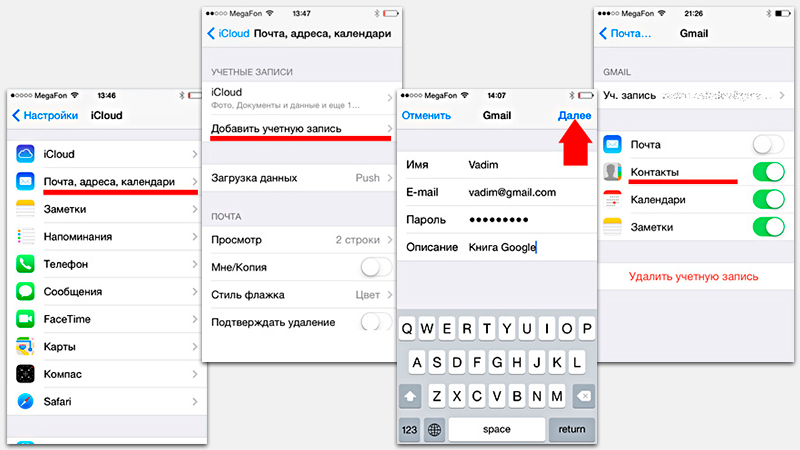
Яка методика краще?
На завершення, якщо порівнювати наведені вище методи, зберегти контакти з «Андроїда» в «Гугл» простіше всього за допомогою прямої синхронізації. Те ж саме стосується і «яблучних» девайсів з iOS 11 на борту. Проте на крайній випадок завжди можна залишити про запас використання функції експорту телефонної книги в файл. Перевага цієї методики полягає в тому, що при наявності на комп'ютері або мобільному пристрої відповідних додатків, дані можна відредагувати навіть без звернення до хмарного сервісу Google. Якщо ж стандартні методи вам не підходять, або просто не подобаються, використовуйте утиліту MyPhoneExplorer і збережіть потрібні дані на комп'ютері або ноутбуці.Цікаво по темі
Як у "Ватсапе" відновити контакти: можливості та методи
WhatsApp нерідко виявляється зручним місцем для зберігання важливої інформації. Це не тільки листування, повідомлення, але і відео, аудіо, а також
Як перекинути контакти з андроїда на айфон: способи з покрокової інструкцією
При зміні смартфона кожному користувачеві доводиться переносити деякі дані зі старого телефону. У цій статті буде розказано, як перекинути контакти з

Як перенести чат Whatsapp на інший телефон
Складно уявити в нинішній час людини, який би не користувався різними месенджера. Нічого дивного — вони прості у використанні, з допомогою них можна
Як зберегти контакти з "Андроїда" на комп'ютер: покрокова інструкція
Смартфони і планшети стали невід'ємною частиною повсякденного життя більшої частини населення. Для ...