
Як скинути з "Айфона" фотки на комп'ютер? Інструкція
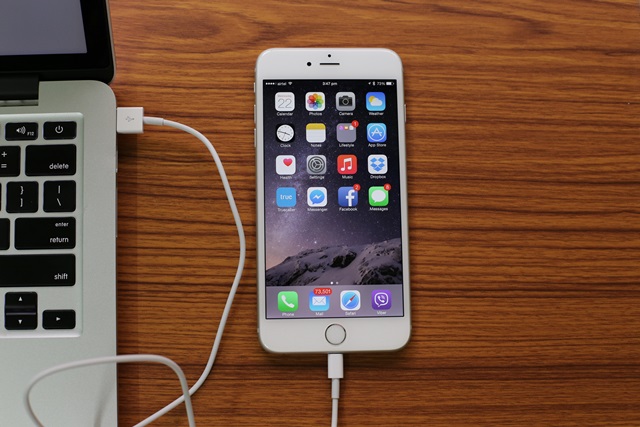
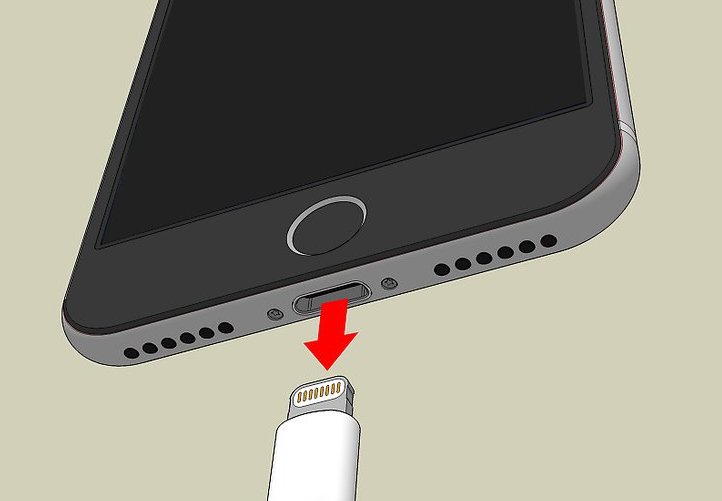
Всі користувачі "Айфона" зустрічалися з такою проблемою, як заповнення пам'яті смартфона старими фотографіями і відеозаписами. Для того щоб звільнити пам'ять пристрою і не втратити при цьому необхідні файли, їх можна скинути на комп'ютер. Як це зробити? Способи для цього є досить різні. Ми їх розглянемо далі детально в статті. 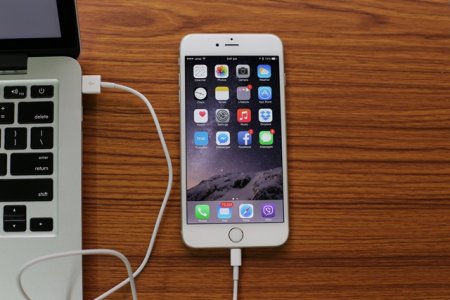 Як скинути фотки з Iphone на комп'ютер через USB? Зараз розповімо. Для того щоб скинути інформацію за допомогою USB-кабелю, необхідно: Спочатку слід включити комп'ютер. Підключити "Айфон" до комп'ютера за допомогою USB-шнура. Зайти в "Мій комп'ютер" на персональному комп'ютері. Знайти нове підключений пристрій ("Айфон" найчастіше підключений пристрій (диск) називається іменем пристрою і моделі, наприклад, IPhone 5s тощо). Відкрити подвійним клацанням миші підключений пристрій. Знайти в ньому-папку з назвою DCIM (у цій папці знаходяться всі фотографії, створені за допомогою підключеного "Айфона"). Відкрити папку і виділити всі необхідні для вас фотографії. Вибрати одне з дій: "Копіювати", "Вирізати" або ж "Перемістити". Вставити або перемістити виділені фотофайлів в потрібну для вас папку комп'ютера.
 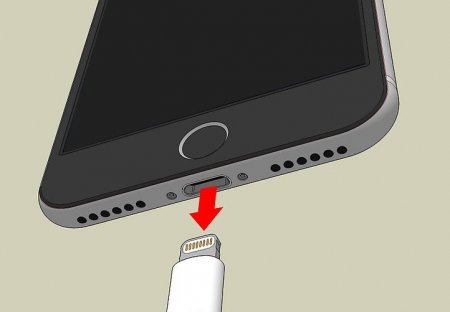 Готове. Тепер можна форматувати цю папку або видалити всі фотографії з Айфона, не боячись, що дані будуть загублені.
 Далі розповімо, як скинути з "Айфона" фотки на комп'ютер. Dropbox, OneDrive і Google Drive є одними з видів хмарних сховищ. Хто не в курсі, це такі сховища, які не витрачають фізичну пам'ять вашого пристрою. Всі документи та файли, що зберігаються в них, знаходяться безпосередньо в інтернеті. Ви можете переглядати, завантажувати, а також ділитися посиланням для скачування з іншими.
На "Айфоні" ці хмарні сховища можуть виступати у вигляді відповідних додатків. Щоб не мучитися з підключенням кабелю до комп'ютера і пошуком потрібних фотографій, а також не вдаватися до програми "Айклауд", достатньо скопіювати (перемістити) усі потрібні фотографії в одне із запропонованих хмарних сховищ (Dropbox, OneDrive і "Гугл Драйв"). Після того як всі фотографії були переміщені в одне з цих сховищ, необхідно включити комп'ютер, підключитися до інтернету і зайти на сайт цього сховища, використовуючи дані з вашого "Айфона" для доступу до свого облікового запису. Далі необхідно знайти створену з "Айфона" резервну копію фотографій і завантажувати їх на комп'ютер. Готове. Як бачите, все досить просто і практично. Єдиним недоліком такого методу є обов'язкова наявність інтернет-з'єднання як на самому "Айфоне", так і на вашому комп'ютері.
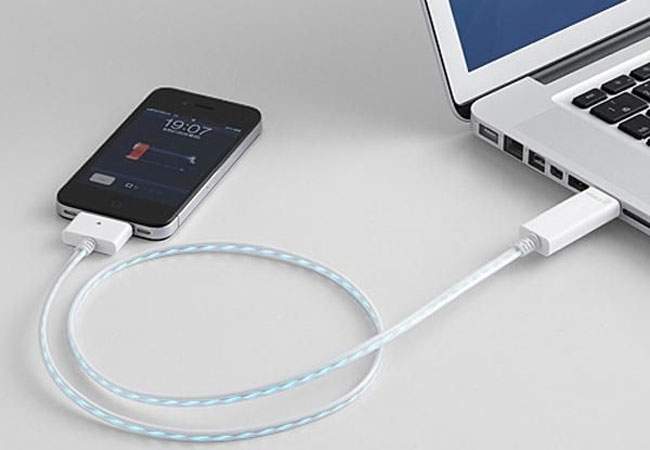
Інструкція для копіювання фотографій з Iphone на комп'ютер з системою Windows: Встановити на комп'ютер програму "Айтюнс" (рекомендовано користуватися офіційними джерелами для скачування). Підключити "Айфон" до комп'ютера і підтвердити підключення, натиснувши на кнопку "Довірити". Пройти в налаштування програми "Айтюнс" (шукайте іконку із зображенням мобільного телефону). Вибрати вкладку "Фото". Відзначити галочкою пункт "Синхронізувати". Після того, як спливе віконце, необхідно ввести в ньому шлях копіювання фотографій (звідки і куди). Знизу віконечка "Айтюнса" натиснути на кнопку "Синхронізувати". Все, готово. Далі фотографії будуть перебувати у зазначеній раніше вами папці.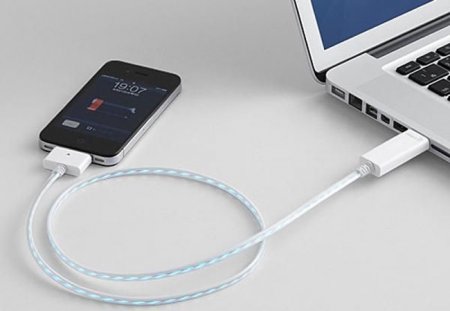 Далі розповімо, як скинути з "Айфона" фотки на комп'ютер з системою Mac OS. Інструкція для копіювання: Підключити "Айфон" до Mac за допомогою USB-кабелю. Відкрити "Айтюнс" і натиснути "Продовжити". Підтвердити підключення, натиснувши на кнопку "Довіряти". Запустити додаток "Фото". Натиснути "Імпорт" ("Імпортувати всі"). Все, готово. Тепер всі імпортовані фотографії будуть перебувати на вкладці "Альбоми" в розділі "Останній імпорт".
Скинути фото за допомогою USB. Покрокова інструкція
Скинути фото з "Айфона" за допомогою імпорту. Покрокова інструкція
Як скинути з "Айфона" фотки на комп'ютер? В операційній системі Windows 10 передбачена функція імпорту зображень і відео з підключеного пристрою. Як скористатися цією функцією для копіювання фото? Для цього необхідно: Включити комп'ютер з операційною системою Windows 10. Підключити "Айфон" до комп'ютера за допомогою USB-кабелю. Дочекатися, поки комп'ютер знайде нове підключений пристрій. Відкрити "Мій комп'ютер". Знайти нове підключений пристрій і натиснути на ньому правою кнопкою миші. У контекстному меню вибрати "Імпорт зображення і відео" (ця назва може різнитися на інших версіях операційної системи Windows). Покроково виконувати всі вказівки імпорту. Все, готово. Тепер всі фото і відео вашого "Айфона" будуть знаходитися в папці "Мій комп'ютер" — "Мої зображення".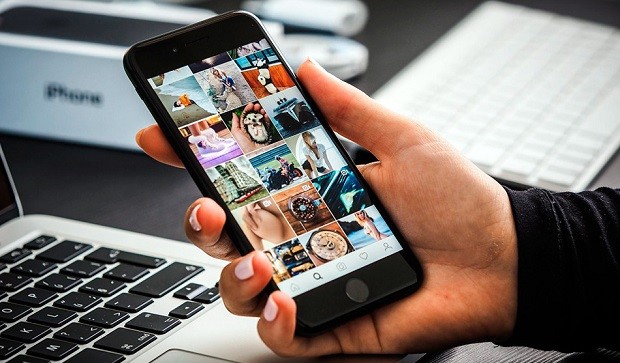
Резервне копіювання фотографій за допомогою "Айклауд"
Як скинути фотки з Iphone на комп'ютер без кабелю? Це можна робити, використовуючи лише функцію синхронізації. Справа в тому, що виробниками "Айфонів" в файловій системі смартфонів було виділено близько 5 Гб пам'яті на так зване резервне копіювання системи пристрою. Саме завдяки цьому завжди можна повернутися назад, до останньої точки відновлення системи "Айфона", або повернути його в робоче стан при збої системи. Як скинути з "Айфона" фотки на комп'ютер через Айтюнс»? Інструкція по резервному копіюванню файлів в "Айфоні": Необхідно включити "Айклауд" на вашому пристрої (для цього потрібно пройти в налаштування "Айфона" і вибрати там розділ "Айклауд"). Увійти в систему "Айклауд", використовуючи дані свого облікового запису. Активувати синхронізацію фотографій "Айклауд"(зайти в "Налаштування", розділ "Айклауд" і вибрати "Фото"). Увійти в iCloud через свій комп'ютер (при вході ввести дані свого облікового запису, такі ж, як і на "Айфоне", з якого була зроблена синхронізація фотографій). Зайти на вкладку "Фотографії" і завантажити їх звідти (або копіювати). Все, готово.Резервне копіювання на Dropbox, OneDrive і Google Drive

На "Айфоні" ці хмарні сховища можуть виступати у вигляді відповідних додатків. Щоб не мучитися з підключенням кабелю до комп'ютера і пошуком потрібних фотографій, а також не вдаватися до програми "Айклауд", достатньо скопіювати (перемістити) усі потрібні фотографії в одне із запропонованих хмарних сховищ (Dropbox, OneDrive і "Гугл Драйв"). Після того як всі фотографії були переміщені в одне з цих сховищ, необхідно включити комп'ютер, підключитися до інтернету і зайти на сайт цього сховища, використовуючи дані з вашого "Айфона" для доступу до свого облікового запису. Далі необхідно знайти створену з "Айфона" резервну копію фотографій і завантажувати їх на комп'ютер. Готове. Як бачите, все досить просто і практично. Єдиним недоліком такого методу є обов'язкова наявність інтернет-з'єднання як на самому "Айфоне", так і на вашому комп'ютері.
Як скинути фотки з Iphone на комп'ютер через USB в «Айтюнс»? Покрокова інструкція
"Айтюнс" можна використовувати на комп'ютері з операційною системою Mac OS або Windows. За допомогою цієї програми можна також завантажити всі фотографії з підключеного до комп'ютера пристрою.Інструкція для копіювання фотографій з Iphone на комп'ютер з системою Windows: Встановити на комп'ютер програму "Айтюнс" (рекомендовано користуватися офіційними джерелами для скачування). Підключити "Айфон" до комп'ютера і підтвердити підключення, натиснувши на кнопку "Довірити". Пройти в налаштування програми "Айтюнс" (шукайте іконку із зображенням мобільного телефону). Вибрати вкладку "Фото". Відзначити галочкою пункт "Синхронізувати". Після того, як спливе віконце, необхідно ввести в ньому шлях копіювання фотографій (звідки і куди). Знизу віконечка "Айтюнса" натиснути на кнопку "Синхронізувати". Все, готово. Далі фотографії будуть перебувати у зазначеній раніше вами папці.
Як скинути знімки на ПК з Mac OS? Інструкція
Невеликий висновок
Тепер ви знаєте, як скинути з "Айфона" фотки на комп'ютер. Ми розглянули різні способи, дали цінні поради. Сподіваємося, що наші рекомендації вам допоможуть при вирішенні цієї задачі.Цікаво по темі
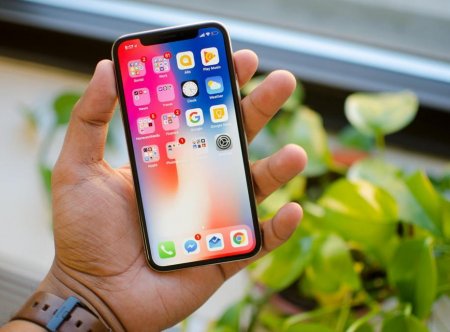
Як перенести фотографії з Iphone на комп'ютер: покрокові інструкції
Користувачі Android-смартфонів рідко стикаються з проблемами перенесення файлів з пристрою на ПК. Це пов'язано з різними системами, які базуються на
Як перенести з "Айфона" на "Андроїд" всю інформацію?
Досить-таки часто останнім часом у користувачів гаджетів Apple з'являється бажання випробувати якість роботи аналогів на базі операційної системи
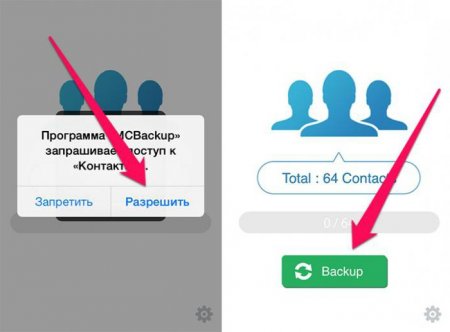
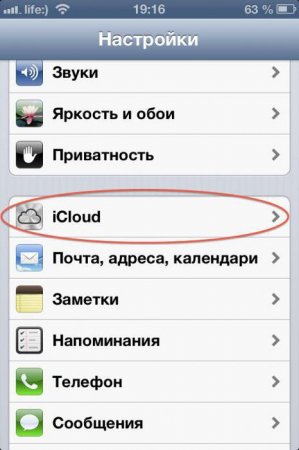
Як можна перенести дані з айфона на айфон: поради та рекомендації
Айфон є досить популярним мобільним пристроєм, що дозволяє працювати з більшою кількістю даних. У цій статті буде розказано про те, як перенести
Як скинути налаштування айфона до заводських: поради та рекомендації
Кожен власник айфона повинен знати про те, як скидати настройки пристрою до заводських. Далі буде розказано все про цьому процесі.
Як з телефону на комп'ютер скинути фотки: поради та рекомендації
У даній статті буде розказано про те, як скидати фотографії на комп'ютер. Про цьому процесі повинен знати кожен сучасний користувач. Що може