
Як сканувати QR-код на комп'ютері і телефоні?
QR-код уже щільно увійшло в побут. В даний час з його допомогою можна не тільки передавати важливу інформацію у вигляді тексту або html-посилань, але і розплачуватися за покупки в магазинах. Відповідно, щоб отримати інформацію з коду, необхідно мати під рукою відповідний додаток, встановлений на персональний комп'ютер або смартфон. Сьогодні про цих програмах і піде мова, а саме про те, як сканувати QR-код з їх допомогою.
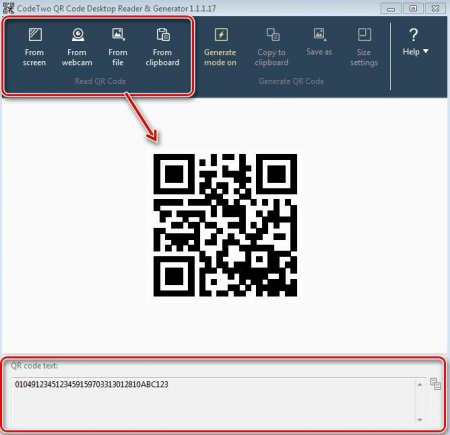 Це простенька програма, яка вміщує в себе дуже багато корисних функцій для роботи з QR-кодами. Перелічимо основні з них: Ви можете відсканувати код прямо з екрану монітора, для цього потрібно використовувати захоплення екрану. Опція викликається безпосередньо з головного екрана програми. Вам потрібно лише виділити область, де розташований QR-код, після чого програма покаже зашифровану інформацію. Ви також можете використовувати свою веб-камеру для сканування. Алгоритм дій простий: виберіть відповідну опцію в меню, тримайте QR-код до камери, і додаток показує вам результат. Також можна завантажити в програму код безпосередньо з буфера обміну. Якщо код знаходиться у вигляді зображення у вас на комп'ютері, то ви також без зайвих проблем можете завантажити його в програму, після чого вона покаже ховається в ньому інформацію. Як можна помітити, користуватися програмою дуже просто, а способів того, як сканувати QR-код, дуже багато. До речі, крім усього іншого, ви можете створювати коди, ввівши інформацію в текстове поле і натиснувши відповідну кнопку.
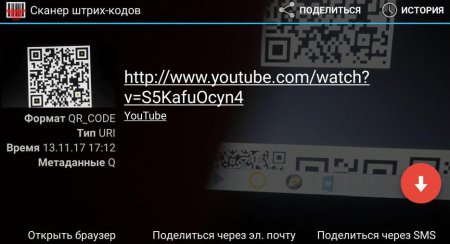 Ця програма володіє простим інтерфейсом і декількома функціями. Для роботи з кодами використовується ваша камера. Все що вам треба – це піднести камеру телефону до коду, і на екрані в той же момент з'явиться ховається в ньому інформація. Також ви можете взаємодіяти з нею. Наприклад, якщо це посилання, відкрити її в браузері, просто раз натиснувши на неї, а якщо номер телефону, то викликати абонента. Можете переглядати історію сканування і репостить інформацію в соціальних мережах та друзям в СМС. З недоліків можна виділити інтерфейс, який не радує буйством фарб.
 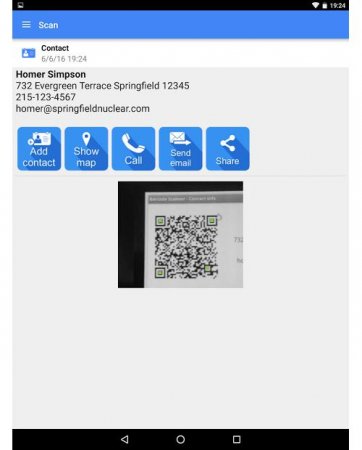 Сканування коду відбувається так само – через камеру телефону, на жаль, немає можливості завантаження зображення з диска. Ви можете взаємодіяти з отриманою інформацією – відправити по пошті, СМС або в соціальні мережі. Якщо це посилання, то перейти по ній, відкривши браузер.
QR Code Desktop Reader & Generator
В першу чергу розберемося, як сканувати QR-код на комп'ютері. Хоча його для цього використовують рідше, але не буде зайвим дізнатися про спеціальну програму для цього. А мова піде, як нескладно здогадатися з назви підзаголовка, про QR Code Desktop Reader & Generator.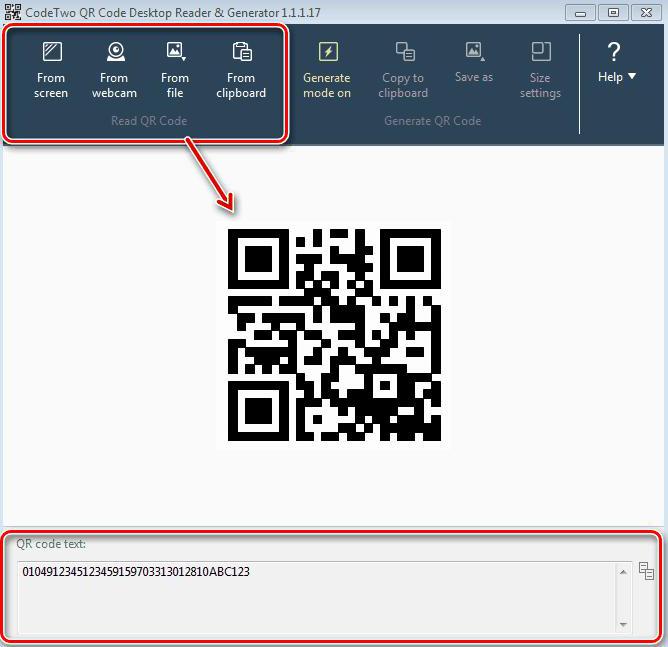
BarCode Descriptor
Якщо ви думали про те, як сканувати QR-код на андроїд, то і для цього є спеціальна програма, яку можна завантажити безпосередньо з Google Play. Для початку розглянемо BarCode Descriptor.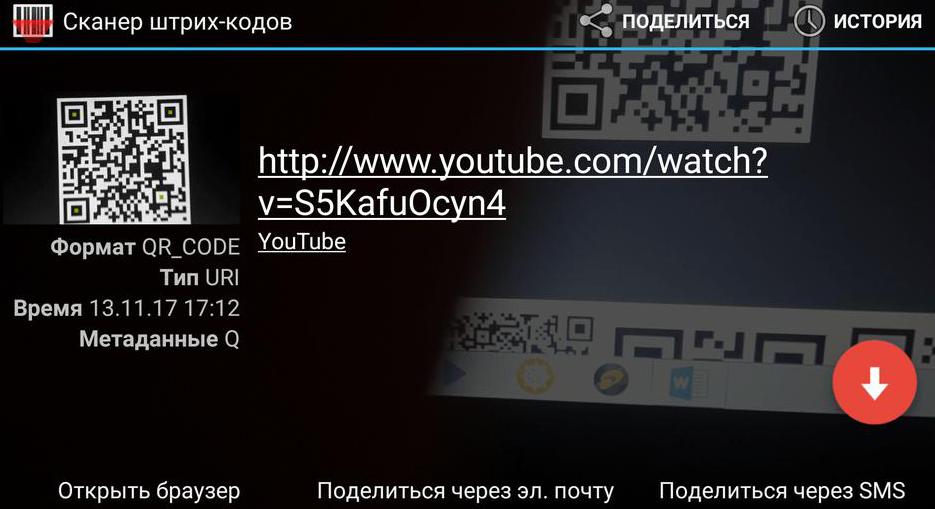
Сканер QR і штрих-кодів
Другий спосіб того, як сканувати QR-код телефоном, передбачає використання програми "Сканер QR і штрих-кодів". Тут все навпаки, одним з достоїнств можна вважати красивий інтерфейс.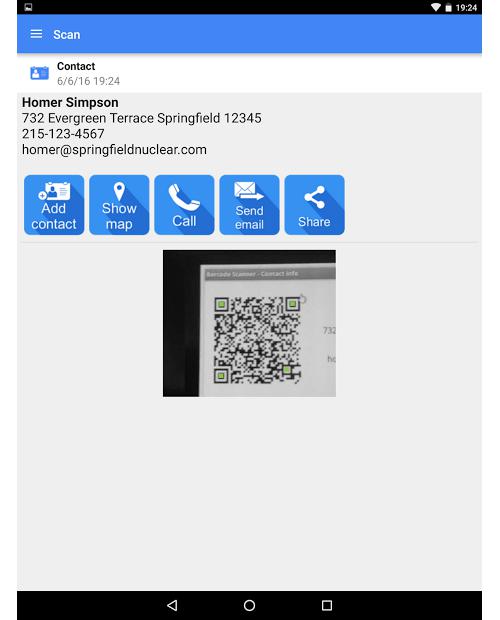
Висновок
Тепер ви знаєте, як сканувати QR-код не тільки на смартфонах, але і на комп'ютері. Всі програми були перевірені і не несуть ніякої загрози користувачеві, якщо тільки вони були викачані з офіційних джерел (на офіційному сайті розробника або в Google Play).Цікаво по темі
Програми для сканування QR-коду для Android
У наш час практично кожен знайомий з QR-кодом. Це дуже зручний і швидкий спосіб передачі інформації між користувачами, але проблема полягає в тому,
SHAREit - що це за програма і якими функціями вона має
Ця стаття буде дуже актуальна для тих користувачів, у яких в розпорядженні більше одного пристрою. А таких у наш час дуже багато. Зараз як мінімум
Чим відкрити файл XML - перелік програм з докладною інструкцією
Існує величезна кількість різних розширень файлів, тому не дивно, що згодом користувач може зіткнутися з нерозумінням, ніж відкрити той чи інший
QR-код: як користуватися ним, і що це таке
Ви, напевно, вже помічали на більшості товарів строкате чорно-білі квадрати. Багато хто з них навіть не звертають свою увагу. Насправді ця цифрова

Як налаштувати «Вайбер» на айфоні, «Андроїд» і ПК
Програма Viber дозволяє безкоштовно спілкуватися зі своїми знайомими. Більш того, додаток стало настільки популярним, що вже зараз його можна
Як відсканувати фото на комп'ютер сканером або БФП?
Більшість власників офісного обладнання знають, що таке сканер і процес сканування. Тим не менше багато починаючі користувачі не знайомі з цією