Чим відкрити файл XML - перелік програм з докладною інструкцією
Існує величезна кількість різних розширень файлів, тому не дивно, що згодом користувач може зіткнутися з нерозумінням, ніж відкрити той чи інший формат. В статті мова піде про те, чим відкрити файл XML, Росрееста. Насправді нижче будуть описані способи для всіх файлів даного розширення, просто в якості прикладу було обрано цей. 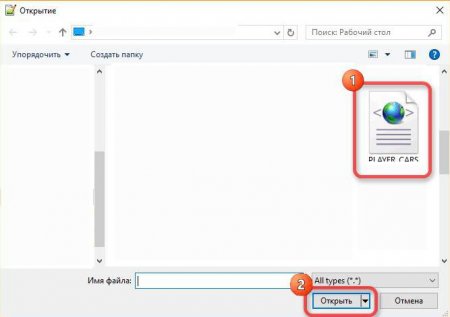 Тепер питання про те, чим відкрити файл XML, Росреестра, має бути вирішене. До речі, в програмі Notepad++ ви можете включити підтримку синтаксису мови програмування XML, тоді редагувати дані стане набагато простіше, так як з'явиться підсвічування окремих блоків.
Алгоритм дій, на насправді, дуже схожий з тим, що використовувався в попередньому способі. Вам необхідно запустити програму, після чого натиснути кнопку File, а в контекстному меню вибрати пункт Open. Зауважте, що у цьому додатку також є підтримка гарячих клавіш Ctrl+O, які виконують ту ж функцію. Буде відкрито вікно файлового менеджера, в якому перейдіть в папку з файлом, відкрийте його, попередньо виділивши і натиснувши кнопку "Відкрити". Файл буде відкрито у програмі. Тепер варто поговорити про деяких характерних рисах додатки XML Notepad. По-перше, воно автоматично перетворює вигляд XML-файлу, що його зручно читати і редагувати (відбувається поділ на смислові блоки). А по-друге, проводиться поділ за семантичним розділів тексту. Одним словом, XML Notepad, на думку багатьох, - краща програма для роботи з форматом XML.
 Вище були розібрані текстові редактори для роботи з файлами формату XML, зараз же поговоримо про інший категорії програмного забезпечення. Це табличний редактор Excel. Але перш ніж відкрити XML-файл Росреестра в ньому, варто поговорити про переваги та недоліки такого способу. З перше хочеться виділити зручність роботи в табличному форматі, так як всі дані після відкриття будуть представлені у вигляді таблиці. Ну а до недоліків можна віднести вартість програми, так як Excel не входить в набір безкоштовного офісного софту. Тепер перейдемо безпосередньо до того, як відкрити XML-файл. Запустивши програму, натисніть кнопку "Файл". В меню перейдіть в розділ "Відкрити". Виберіть один з доступних способів відкриття файлу. Зробити це ви можете через хмарне сховище OneDrive, відшукавши файл на диску комп'ютера або на зовнішньому носії. Відкриється вікно провідника, в якому потрібно перейти в каталог з файлом і відкрити його. З'явиться таблиця "Відкриття XML". У ньому для редагування таблиці потрібно вибрати перший пункт - "XML-таблиця", але якщо ви бажаєте відкрити файл для ознайомлення, то вибирайте "книга, доступна тільки для читання". Проробивши всі описані дії, на екрані ви побачите таблицю, в якій в зручній формі будуть розміщені всі дані. Це був третій спосіб, ніж відкрити XML-файл Росреестра.
 Для багатьох це стане відкриттям, але файли з розширенням XML можна відкривати не тільки в редакторах, але навіть в браузерах. Розглянемо все це на прикладі всім відомого браузера Google Chrome. Запустіть веб-браузер. Так як в інтерфейсі програми немає спеціальної панелі для запуску вікна "Відкрити", натисніть сполучення клавіш Ctrl+O. У вікні, що з'явиться, вам необхідно прокласти шлях до файлу, потрапивши в папку з ним. Після цього виберіть його та натисніть кнопку "Відкрити". Файл буде відкритий. Але це не єдиний спосіб того, як його можна запустити в браузері. Швидше буде попередньо відкрити файловий менеджер і перетягнути мишкою файл XML з нього в робочу область браузера. Ось так просто можна переглянути інформацію, що міститься у файлі XML. Звичайно, у цього способу є один вагомий недолік - відкривши таким чином документ, ви не зможете його змінити, але для цього можна скористатися наступною програмою, про яку і піде зараз мова.
 Про "Блокноті" вже згадувалося раніше, коли мова йшла про програму Notepad++. І дійсно, цей встановлений текстовий редактор відмінно справляється з відкриттям файлів формату XML. З його недоліків можна виділити лише одне - у нього немає підсвічування синтаксису, але цю ж претензію можна висунути до безлічі інших додатків. Давайте розглянемо, як відкрити документ у цьому додатку. Відкрийте Блокнот. Натисніть "Файл". Виберіть "Відкрити". В "Провіднику" виберіть файл XML. Натисніть кнопку "Відкрити". Втім, XML-файл у Провіднику відкривається так само, як і в будь-який іншій подібній програмі. Ну а зараз перейдемо до іншого, останнього способу.
 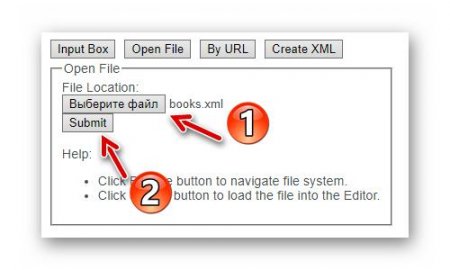 Тепер ви знаєте, як відкрити файл XML онлайн. До речі, його можна редагувати.
Спосіб 1: Notepad++
А почнемо ми статтю з найпростішої програми для XML-файлів - Notepad++. По своїй суті це дещо модифікований "Блокнот", який є передвстановленою програмою Windows. Для початку запустіть сам додаток. Після цього вам необхідно викликати вікно "Відкрити". Зробити це можна двома способами: натиснути кнопку "Файл", а потім у меню вибрати пункт "Відкрити" або натиснути комбінацію клавіш Ctrl+O. Після цього з'явиться вже назване вікно файлового менеджера. В ньому вам треба перейти в папку, в якій знаходиться потрібний XML-файл. Виділіть його і натисніть кнопку "Відкрити".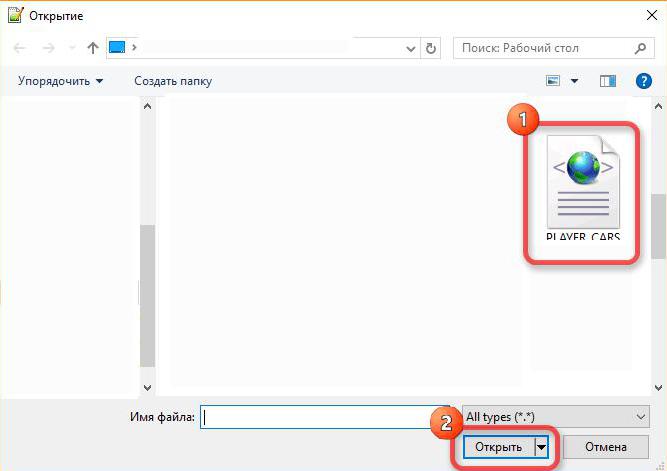
Спосіб 2: XML Notepad
Звичайно ж, Notepad++ - це не єдина програма для взаємодії з форматом XML, і якщо з якихось причин вона вам не підійшла, то ви можете звернути свою увагу на додаток XML Notepad. Із самої назви стає зрозумілим, що програма розроблялася спеціально для роботи з розширенням XML, відповідно, взаємодіяти з документами такого формату в ній набагато зручніше, але про це трохи пізніше, зараз же поговоримо про те, як відкрити формат файлу XML.Алгоритм дій, на насправді, дуже схожий з тим, що використовувався в попередньому способі. Вам необхідно запустити програму, після чого натиснути кнопку File, а в контекстному меню вибрати пункт Open. Зауважте, що у цьому додатку також є підтримка гарячих клавіш Ctrl+O, які виконують ту ж функцію. Буде відкрито вікно файлового менеджера, в якому перейдіть в папку з файлом, відкрийте його, попередньо виділивши і натиснувши кнопку "Відкрити". Файл буде відкрито у програмі. Тепер варто поговорити про деяких характерних рисах додатки XML Notepad. По-перше, воно автоматично перетворює вигляд XML-файлу, що його зручно читати і редагувати (відбувається поділ на смислові блоки). А по-друге, проводиться поділ за семантичним розділів тексту. Одним словом, XML Notepad, на думку багатьох, - краща програма для роботи з форматом XML.
Спосіб 3: Microsoft Excel
Спосіб 4: Google Chrome

Спосіб 5: "Блокнот"

Спосіб 6: Відкриваємо файл XML онлайн
Якщо ви не хочете встановлювати додаткові програми на свій комп'ютер, то можете скористатися спеціальним онлайн-сервісом XmlGrid. Перейдіть на головну сторінку цього сервісу. Натисніть на кнопці Open File. Натисніть "Вибрати файл". У вікні файлового менеджера виберіть файл XML. На сайті натисніть кнопку Submit.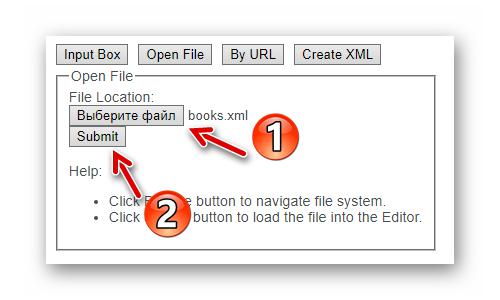
Цікаво по темі

Формат MHT: чим відкривати
У цій статті ми поговоримо про те, чим відкривати MHT, але перш варто пояснити, що це за формат. Якщо коротко, то він є форматом інтернет-сторінок
Розширення CSV: чим відкривати
Прочитавши статтю до кінця, ви дізнаєтеся, чим відрити формат CSV, але а поки що перейдемо до роз'яснення, що це взагалі за розширення. Воно являє


Як в Excel поміняти кодування. Три способи
Часто, працюючи з різними файлами у програмі "Ексель", користувач може зіткнутися з тим, що замість чітких літер з'явиться незрозумілий шрифт, який