
Налаштування відеокарти Nvidia: інструкція
Лідер по виробництву відеокарт Nvidia випускає цілий ряд додаткових програм для підтримки та налаштування свого обладнання. Саме софт допомагає оптимізувати налаштування відеокарти Nvidia так, щоб геймери могли спостерігати плавну і якісну графіку у найвимогливіших і сучасних іграх. Крім автоматичного підбору параметрів, ви можете вручну виставляти налаштування драйвера, оптимізувати гри під потужність обладнання і так далі. Давайте розберемося, якими способами можна налаштовувати відеокарти.
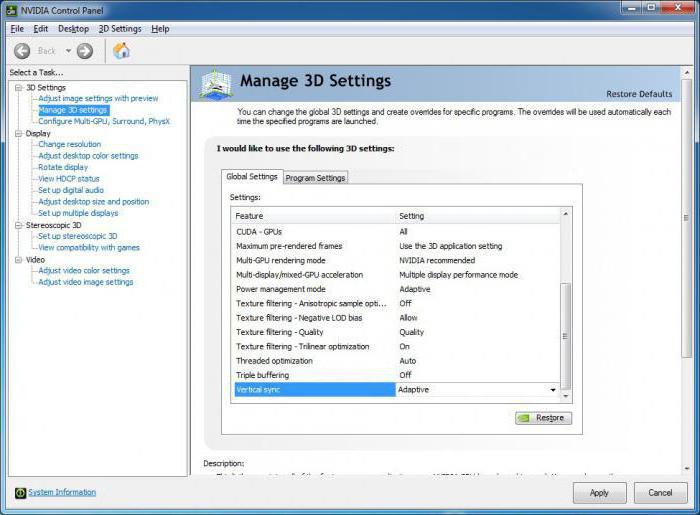
Після інсталяції можна приступати до детального налаштування відеокарти Nvidia під ігри. Натискаємо правою кнопкою миші по робочому столі і в меню вибираємо пункт «Панель управління Nvidia». Також потрапити в-це вікно можна через «Панель управління» - «Обладнання і звук».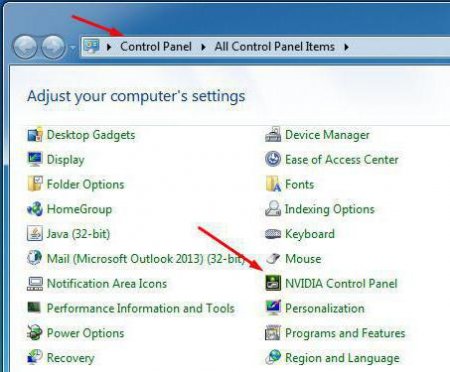
В розширених налаштуваннях ви можете вибрати значення кожного параметра. Після цього відеокарта буде застосовувати незалежно від налаштувань графіки в грі. Для слабких ПК ця можливість дозволяє «вичавити» кілька ФПС, а для потужних, навпаки, підвищити навантаження і поліпшити картинку гри.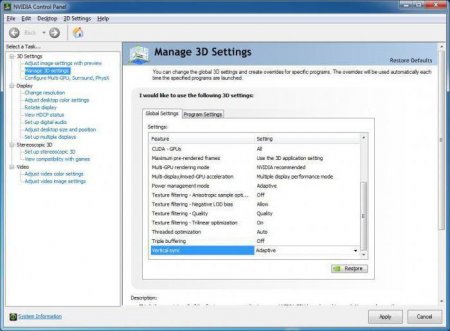
Всі способи налаштування
В рамках даної статті будуть розглядати методи, які дозволять оптимізувати роботу відеокартки під будь-які ігри, які працюють на вашому комп'ютері. Ви можете змінювати параметри устаткування з допомогою наступних засобів: панель управління Nvidia; GeForce Experience. Також підбір оптимальних налаштувань можна здійснювати зворотним шляхом – не через параметри відеокарти, а через налаштування самої гри. Розглядати цей метод не має сенсу, оскільки в кожній окремо взятій грі різний набір конфігурацій і рівнів якості графіки. Ви можете підібрати оптимальні налаштування експериментальним шляхом. Якщо користувач добре знайомий з можливостями свого комп'ютера і відеокарти, то він зможе самостійно виставити налаштування графіки до оптимального рівня. Але що робити, якщо необхідно детальна настройка відеокарти Nvidia на рівні драйвера?Панель управління Nvidia
Даний інструмент встановлюється разом з пакетом офіційних драйверів. Щоб інсталювати програму, необхідно відвідати офіційний сайт компанії, зайти в розділ «Драйвери», вибрати точну назву вашої відеокарти і викачати пакет. Окремо встановити панель управління не вийде.Після інсталяції можна приступати до детального налаштування відеокарти Nvidia під ігри. Натискаємо правою кнопкою миші по робочому столі і в меню вибираємо пункт «Панель управління Nvidia». Також потрапити в-це вікно можна через «Панель управління» - «Обладнання і звук».

Види налаштувань
Всі параметри в панелі управління поділені на категорії – Відео, Дисплей, Параметри 3D, Стереоскопічний режим 3D. Пройдемо по кожному з них і розберемося, на що вони впливають.Відео
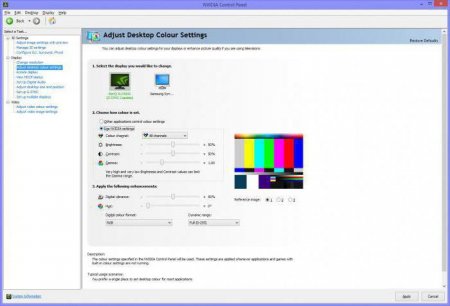
У цьому розділі ви можете детально відрегулювати відображення кольорів на екрані з допомогою можливостей відеокарти. У першому підрозділі пропонується вручну виставити повзунки яскравості, контрастності і т. д. Другий підрозділ містить у собі параметри якості відтворення відео. В цілому, ці значення не впливають на продуктивність в іграх, тому переходимо далі.Дисплей
В цьому розділі проводиться настроювання відеокарти Nvidia для загальної продуктивності. Ви можете змінити дозвіл дисплея, повернути його, відрегулювати налаштування монітора і так далі. Цей список з параметрами допоможе вам налаштувати відеокарту під гру в тому випадку, якщо у самій грі немає потрібних повзунків і категорій. Так ви можете добитися потрібного дозволу, яскравості і т. п. Актуально для застарілих ігор.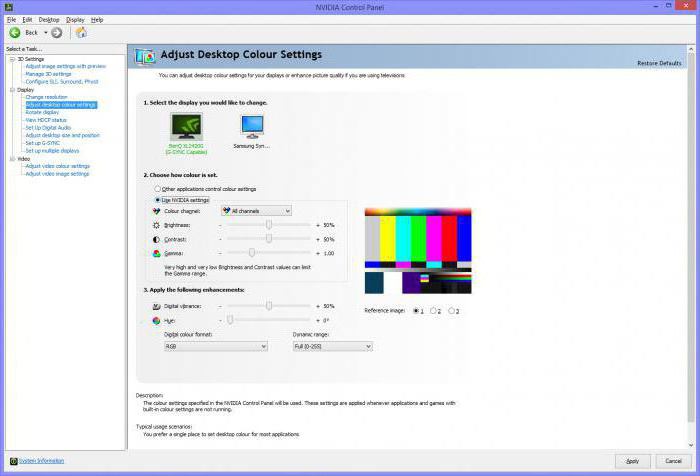
Параметри 3D
Саме тут відбувається налаштування продуктивності відеокарти Nvidia. У кожному пункті є 3 режими: вибір конфіги додатки, розширені і користувальницькі параметри. Якщо ви не впевнені у своїх знаннях, то переставляйте галочку на користувальницькі налаштування. В цьому випадку вам доведеться тільки пересувати повзунок від положення «Продуктивність» до «Якості».В розширених налаштуваннях ви можете вибрати значення кожного параметра. Після цього відеокарта буде застосовувати незалежно від налаштувань графіки в грі. Для слабких ПК ця можливість дозволяє «вичавити» кілька ФПС, а для потужних, навпаки, підвищити навантаження і поліпшити картинку гри.
GeForce Experience
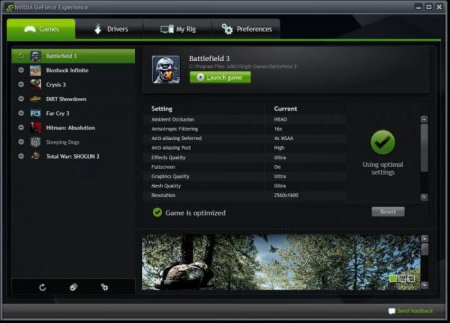
Це клієнтська програма дозволяє оптимізувати графічні налаштування гри під можливості вашої відеокарти. Після установки програма просканує всю бібліотеку з іграми і запропонує оптимальний варіант параметрів. Застосувати їх можна однією кнопкою «Оптимізувати».Цікаво по темі
Nvidia GeForce 8400 GS: опис
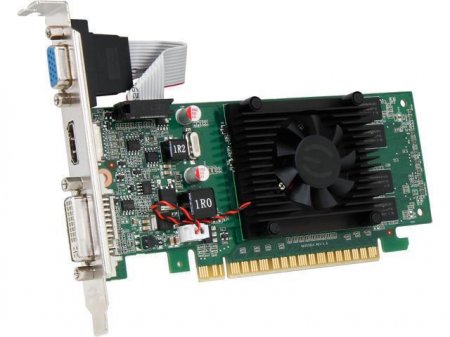
Nvidia GeForce 8400 GS – відеокарта від відомого виробника, випущена в 2008 році. На сьогоднішній день цей пристрій навряд чи зможе впоратися з
Панель управління Nvidia не запускається: що робити?
Через панель управління Nvidia здійснюється детальна настройка параметрів відеокарти та драйвера. Без доступу до цієї програми ви навряд чи зможете
Як налаштувати відеокарту Nvidia? Як налаштувати драйвери відеокарти Nvidia?
Продуктивність будь-якої відеокарти можна збільшити не тільки зміною апаратної частини, але і програмної. У першому випадку мова йде про її розгоні,
Проста настройка nVidia для CS GO
Сьогодні ми вирішили поговорити про те, як здійснюється настроювання відеокарти nVidia для CS GO. Справа в тому, що саме цей графічний адаптер має
Варта уваги відеокарта GeForce GTX 745?
Компанія nVidia - це провідний світовий виробник графічних адаптерів для мобільних і персональних комп'ютерів...