
Як дізнатися, скільки фарби залишилося в принтері: способи та поради
Якщо активно користуватися струменевим принтером, без кінця роздруковуючи масу документів, це може призвести до скоропостижному завершення фарби. На жаль, цей показник неможливо визначити, просто глянувши на картридж. Як дізнатися, скільки фарби залишилося в принтері, допоможе подальша інформація.  Існує кілька способів того, як дізнатися, скільки фарби залишилося в принтері. Перший метод дозволяє визначити кількість фарби за допомогою програмного забезпечення. Для наочного прикладу можна надрукувати тестову сторінку. У багатьох апаратах є така функція, як "дізнатися, скільки фарби залишилося в принтері, яка відображається на дисплеї. Якщо програмний метод не підходить по тій або іншій причині, то слід скористатися візуальним аналізом. Звичайно, достовірність буде на порядок нижче, але в прозорих картриджах можна побачити залишок фарби.
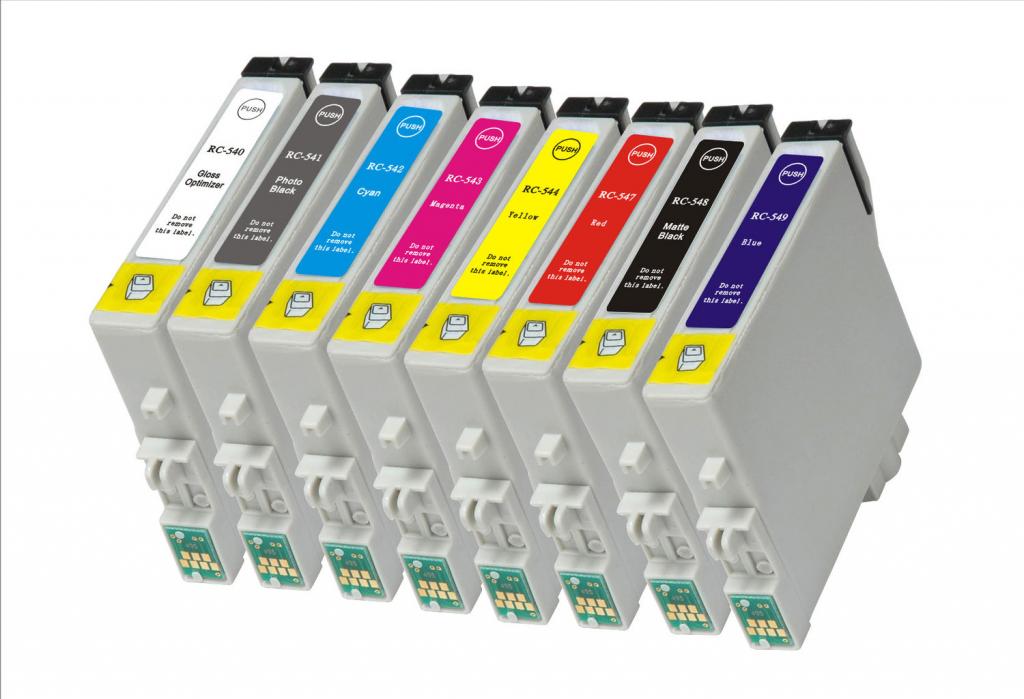
 Як дізнатися, скільки фарби залишилося в принтері, використавши програмне забезпечення. Якщо принтер купувався в новому стані, то виробник включає в комплектацію диск з драйверами і додатковим програмним забезпеченням. Для початку варто пройти стандартний шлях через панель управління, де знадобиться вкладка «Пристрої та принтери». Там з'являється пристрій, який на даний момент підключений до комп'ютера. Розглянемо ще спосіб, як дізнатися, скільки фарби залишилося в принтері. Зробити це можна через пункт «Властивості друку». У вкладці, яка відображає кількість фарби, можна побачити, що там показано приблизну кількість чорнила. Реальні мірки можуть трохи відрізнятися. Це перша порада, як дізнатися, скільки фарби залишилося в принтері.
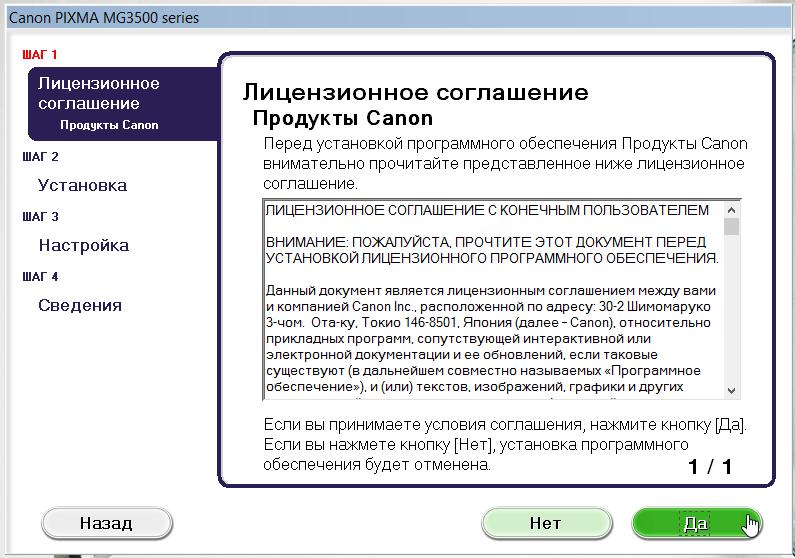
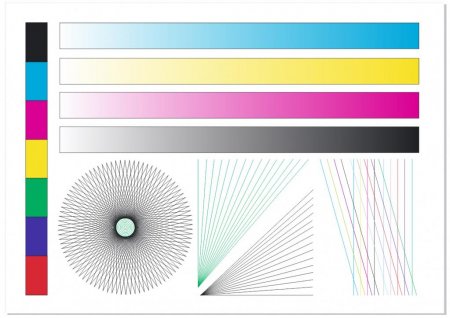 Як дізнатися, скільки фарби залишилося в принтері? Інструкція до пристрою допомагає зрозуміти, як можна надрукувати тестову сторінку. Адже роздрукувавши її, можна оцінити якість друку на чіткість і яскравість. Якщо на принтері відсутня така команда, то можна налаштувати друк тестової сторінки через панель управління. З другим способом можуть виникнути деякі труднощі, так як на якість друку може впливати не тільки недостатня кількість фарби, але і апаратна несправність робочих частин. Перша причина, яка проявляє себе, як смуги на папері – це наслідок несправності дюз. Також можуть утворитися нечіткі області. Якщо проблема в друкуючої голівці, то загальна якість друку буде знижено на кілька рівнів. Тобто текст або картинка будуть відображатися з розмитими контурами. Друкуючі смуги з'являються, коли невірно відкалібрована сама друкуюча головка. Комбінація клавіш для роздруківки діагностичної сторінки може бути різною. Все залежить від того, якої марки принтер, а в інструкції по застосуванню є всі відповідні вказівки. Що стосується лазерних пристроїв, де візуально визначити кількість тонера неможливо, оскільки вони перебувають у непрозорих контейнерах, можна скористатися кнопкою скасування друку. Її досить затримати на кілька секунд, після чого тестова сторінка роздрукована.
 На деяких пристроях сучасного покоління є екрани, які допомагають того, як дізнатися, скільки фарби залишилося в принтері. Визначення наближення виснаження картриджа сигналізує на дисплеї з певною частотою. Якщо постійно використовувати пристрій, то є шанс того, що фарба швидко закінчиться. Коли потрібно багато друку, несподіване виснаження може підвести в самий невідповідний момент, тому не можна ігнорувати сигнал індикатора.
  Тепер прийшов час того, як дізнатися, скільки фарби залишилося в принтері, з допомогою програм від різних виробників. Найпоширеніша марка у сфері друку Canon пропонує в комплекті з МФУ «Статус монітор», яка зрозуміла в управлінні і дозволяє дізнатися кількість чорнила. Після її установки на комп'ютер, можна знайти програму в розділі диспетчер пристроїв, щоб провести діагностику.
У Epson все трохи простіше, так як у принтерів цієї марки встановлено дисплеї з індикаторами, які показують загальний стан принтера і кількість фарби. Як виняток можна встановити програму, яка була згадана вище – вона також добре буде працювати з даною маркою. Що стосується відомої НР, то їх програмне забезпечення прописується при установці драйверів. Всю інформацію можна легко знайти через диспетчер пристроїв комп'ютера. Принтери, які володіють функцією бездротового з'єднання, здатні приймати управління зі смартфона. Працює це наступним чином – на мобільний пристрій встановлюється відповідний додаток, з якого можна відстежувати технічний стан принтера і кількість залишилася фарби.
Визначення кількості
Програмне забезпечення
Тестова сторінка
Дисплей пристрою

Візуальна діагностика
Коли всі способи того, як дізнатися, скільки фарби залишилося в принтері, вичерпалися, можна скористатися простим оглядом. Цей метод ідеально підійде для тих випадків, коли чорнило струменевого принтера знаходяться в прозорому або напівпрозорому контейнері. Досить простий спосіб полягає в тому, щоб акуратно відкрити кришку струминного принтера і дістати шуканий картридж. Після цього його необхідно зважити, оскільки стінки біля контейнера зафарбовані. Зафіксувавши вихідний вага, потрібно взяти новий картридж і зважити його. Різниця у вазі допоможе дізнатися точну кількість залишилася рідини в контейнері.Різні марки – різні програми
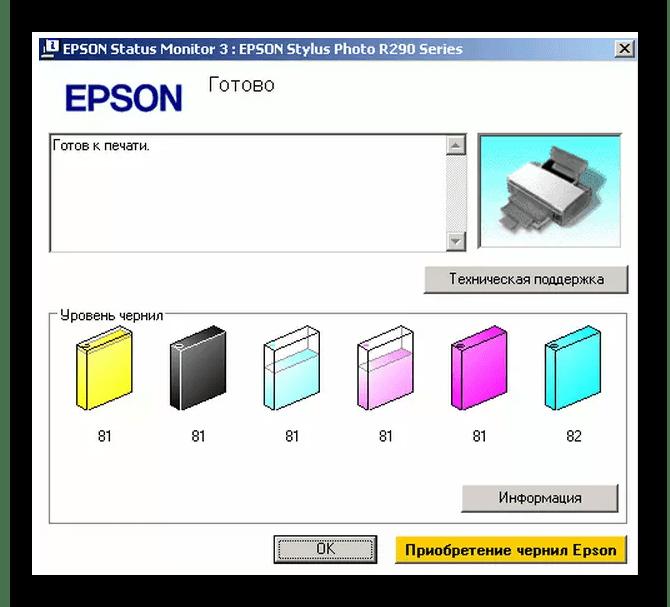
У Epson все трохи простіше, так як у принтерів цієї марки встановлено дисплеї з індикаторами, які показують загальний стан принтера і кількість фарби. Як виняток можна встановити програму, яка була згадана вище – вона також добре буде працювати з даною маркою. Що стосується відомої НР, то їх програмне забезпечення прописується при установці драйверів. Всю інформацію можна легко знайти через диспетчер пристроїв комп'ютера. Принтери, які володіють функцією бездротового з'єднання, здатні приймати управління зі смартфона. Працює це наступним чином – на мобільний пристрій встановлюється відповідний додаток, з якого можна відстежувати технічний стан принтера і кількість залишилася фарби.
Цікаво по темі
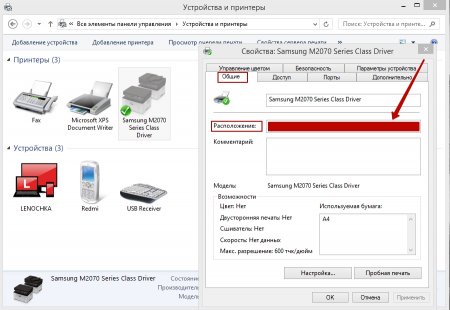
Як дізнатися IP-адресу принтера? 5 дієвих способів
Багато стикаються з проблемою, коли в приміщенні знаходиться декілька принтерів, а роздрукувати документ необхідно на якомусь конкретному. Для цього
Що робити, якщо після заправки принтер не бачить картридж?
Після чергової заправки струменевого картриджа принтера HP трапляється так, що принтер перестає цей картридж бачити. Навіть не важливо, заправлявся
Що таке картридж для принтера. Види
В наш час майже у кожного користувача стаціонарного комп'ютера є принтер. Завдяки цьому пристрою люди можуть економити час. Наприклад, якщо вам
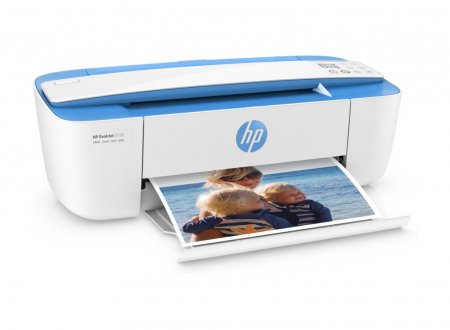
Як дістати картридж з принтера HP і Canon - інструкція
Отже, у вас виникло питання про те, як дістати картридж з принтера Canon, HP або будь-якого іншого, щоб його замінити або перезаправити, але при
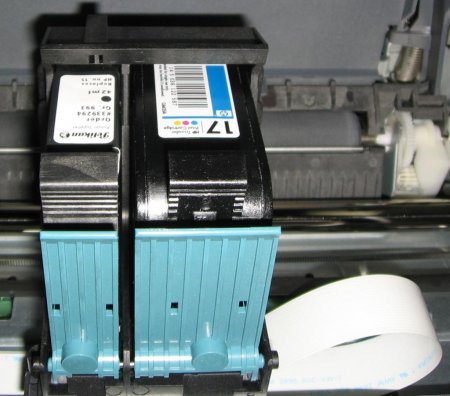
Заміна картриджа для принтера: інструкція
У статті буде розглянуто інструкція по заміні картриджів до лазерних та струменевих принтерах, а також способи заправки і ремонту. Звичайний картридж

Принтер харчовий: можливості, моделі, комплектуючі, інновації
Що таке харчовий принтер і як з ним працювати? Розберемо види паперу для плотерів, популярні моделі цих пристроїв, ціни на самі принтери та