
Як прибрати браузер за замовчуванням? Кілька простих і корисних способів
Напевно багато хто не раз стикалися з тим, що при спробі відкрити яку-небудь посилання на комп'ютері, запускався зовсім не той браузер, яким користувач звик користуватися. Чому так трапляється? Тому що саме цей браузер встановлений в системі за умовчанням, а значить, всі сторінки та посилання будуть відкриватися тільки через нього. У сьогоднішньому матеріалі ми розповімо про те, як прибрати браузер за замовчуванням. Складного в цьому нічого немає, так що впорається будь.
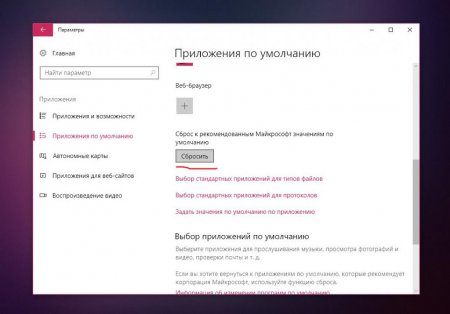 Отже, як прибрати браузер за умовчанням і що для цього потрібно зробити? Ось невелика інструкція: Натиснути на меню "Пуск". Вибрати "Параметри" (іконка у вигляді шестерні). Далі у вікні, слід знайти пункт "Додатки" і вибрати його. У вікні, з лівого боку, необхідно натиснути на вкладку "Програми за замовчуванням". У цій вкладці потрібно перегорнути список вниз, до кнопку "Скинути". Ось її-то і слід натиснути.
Що ж потрібно зробити, щоб прибрати IE зі списку браузерів за замовчуванням? Для початку потрібно зайти в "Панель управління". Це можна зробити просто, достатньо натиснути на іконку лупи поруч з меню "Пуск" і написати там "Панель управління", після чого вибрати знайдений результат.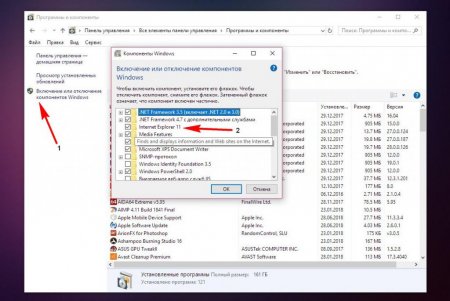 У "Панелі управління" слід знайти пункт "Програми", натиснути на нього і в меню зліва вибрати зі списку "Включення або відключення компонентів". Відкриється невелике віконце зі списком. У цьому списку знаходимо пункт Internet Explorer, знімаємо галочку з нього і натискаємо Ок. Тепер можна переходити до універсальних способів.
 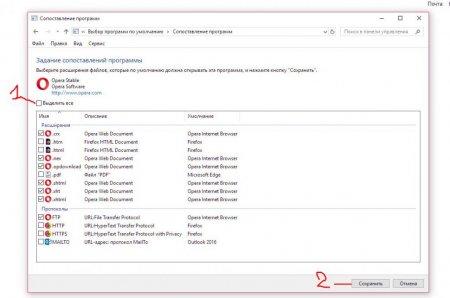 Щоб відкрилося потрібне вікно, необхідно натиснути поєднання клавіш Win + R, після чого вставити в рядок "Виконати" наступний код і натиснути Enter:
control /name Microsoft.DefaultPrograms /page pageDefaultProgram
На екрані з'явиться список всіх встановлених додатків, і в ньому потрібно відшукати необхідний браузер. Далі вибираємо його зі списку і натискаємо на кнопку "Вибрати значення за замовчуванням". Відкриється ще одне вікно, в якому потрібно зняти всі галочки і після цього натиснути "Зберегти".
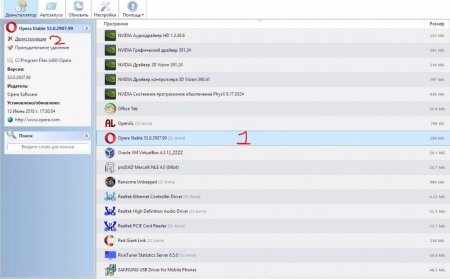 Видалити програму можна через стандартний деінсталятор або ж скористатися будь-яким стороннім, наприклад Total Uninstall, Revo Uninstaller і т. д.
 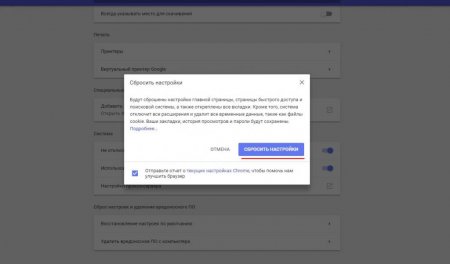 В "Налаштуваннях" перегортаємо сторінку вниз, натискаємо на стрілочку "Додатково" і знову перегортаємо все до самого кінця. Як раз в кінці і перебуватиме та сама заповітна кнопка "Відновити налаштування за замовчуванням". Натискаємо на неї і підтверджуємо свій вибір. Готово!
Microsoft Edge
Перш ніж розповісти про всіх універсальних способи, варто приділити трохи уваги двом продуктів від компанії "Майкрософт", і першим з них буде Microsoft Edge. У "Віндовс" 8-й і 10-й версії цей браузер варто відразу, і система за замовчуванням вважає його основним. Навіть якщо користувач встановлює сторонній браузер, але не призначає його головним, Edge всі одно буде використовуватися для відкриття всіх посилань та інтернет-сторінок.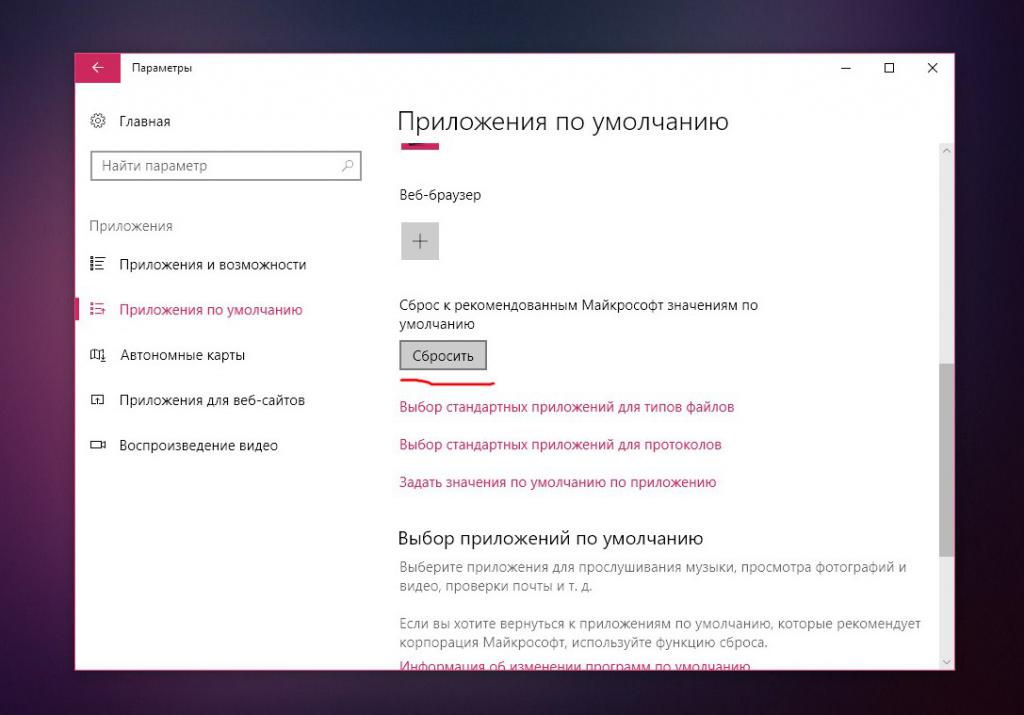
IE (Internet Explorer)
Тепер розглянемо, як прибрати браузер "Експлорер" за замовчуванням, тобто другий продукт від "Майкрософт". Internet Explorer не був у пошані серед користувачів, тому що забезпечував низьку швидкість завантаження сторінок, постійно гальмував, вилітав, зависав і т. д.Що ж потрібно зробити, щоб прибрати IE зі списку браузерів за замовчуванням? Для початку потрібно зайти в "Панель управління". Це можна зробити просто, достатньо натиснути на іконку лупи поруч з меню "Пуск" і написати там "Панель управління", після чого вибрати знайдений результат.

Прибрати браузер через "Панель управління"
Наступний спосіб прибрати браузер за умовчанням "Яндекс", "Хром", "Опера" та інші – через "Панель управління". Це теж дуже корисний, простий і ефективний метод, який допоможе кожному. Потрібно зайти в "Панель управління", знайти там пункт "Програми за замовчуванням" і натиснути на нього. У вікні вибираємо рядок "Завдання програм за замовчуванням". Важливо: у версіях ОС "Віндовс-10" і "Віндовс-8" при натисканні на "Завдання програм" відкривається вікно "Параметри" в меню "Пуск", так що тут потрібно буде трохи схитрувати.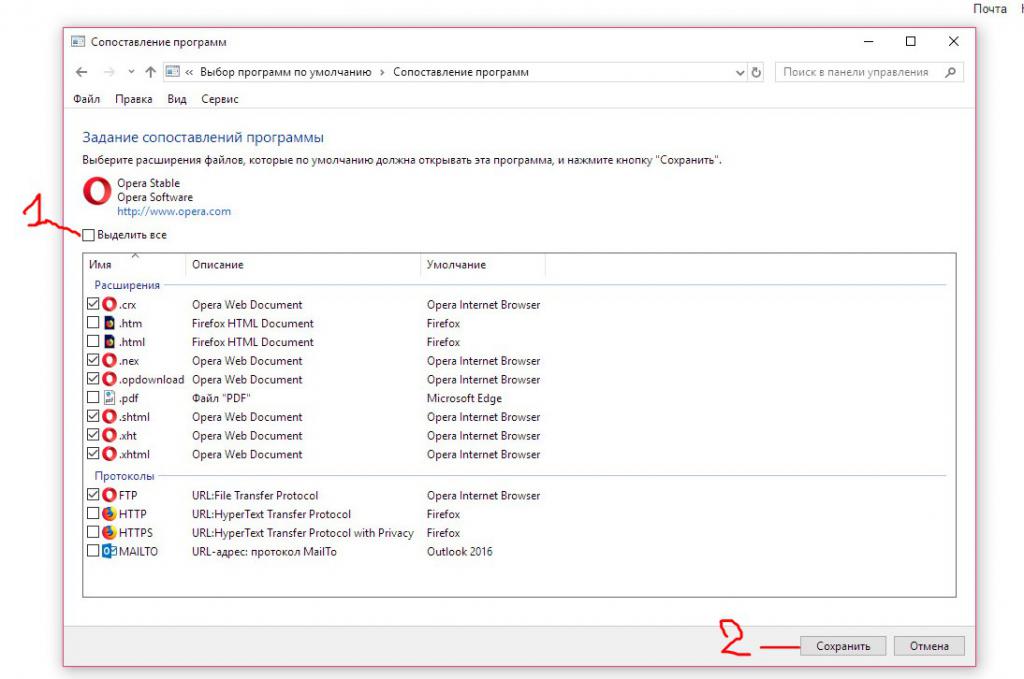
control /name Microsoft.DefaultPrograms /page pageDefaultProgram
На екрані з'явиться список всіх встановлених додатків, і в ньому потрібно відшукати необхідний браузер. Далі вибираємо його зі списку і натискаємо на кнопку "Вибрати значення за замовчуванням". Відкриється ще одне вікно, в якому потрібно зняти всі галочки і після цього натиснути "Зберегти".
Прибрати браузер через видалення
Ще один спосіб прибрати браузер за умовчанням – видалити його, якщо він не потрібен. Дуже часто при установці якої-небудь програми разом з нею ставиться додатково браузер від "Яндекс" або Mail.ru, які потайки стають основними і нав'язливо пропонують користувачеві використовувати лише їх. У такому випадку оптимальним рішенням позбутися браузера за замовчуванням буде видалення.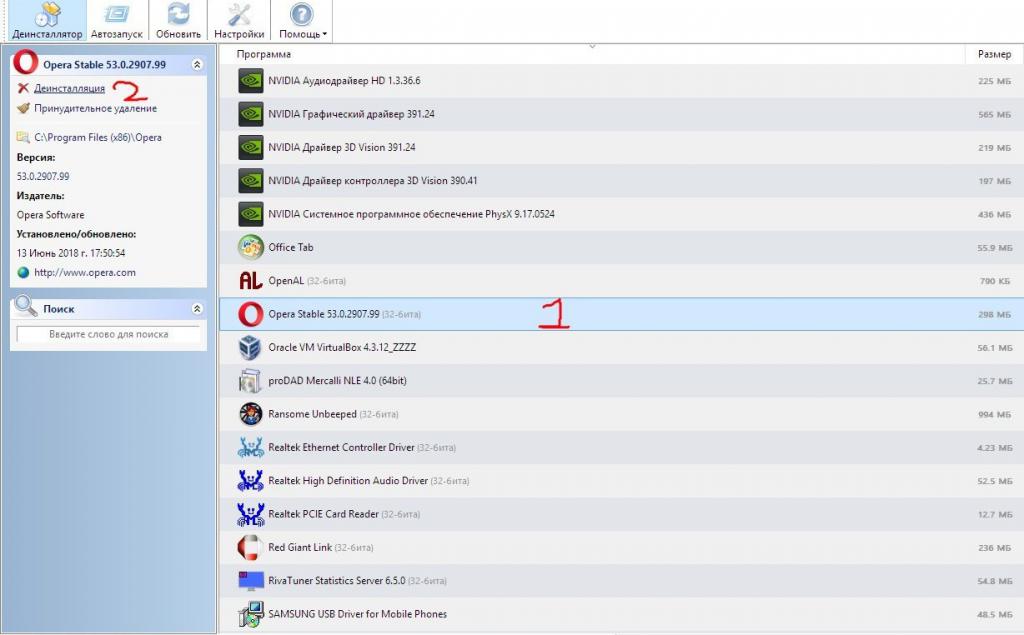
Прибрати браузер через скидання налаштувань
Ну і останній спосіб прибрати браузер за умовчанням – скинути налаштування програми. Якщо попередній варіант з видаленням не підходить і обов'язково потрібно, щоб браузер залишився на комп'ютері, але не був основним, то тут ідеально підійде скидання налаштувань. На всіх браузерах скидання робиться приблизно однаково, єдине, потрібна кнопочка може перебувати в різних місцях. Для прикладу розглянемо браузер Google Chrome. Отже, для початку необхідно запустити "Хром". Тепер натискаємо на 3 точки у верхньому правому кутку і вибираємо зі списку "Налаштування".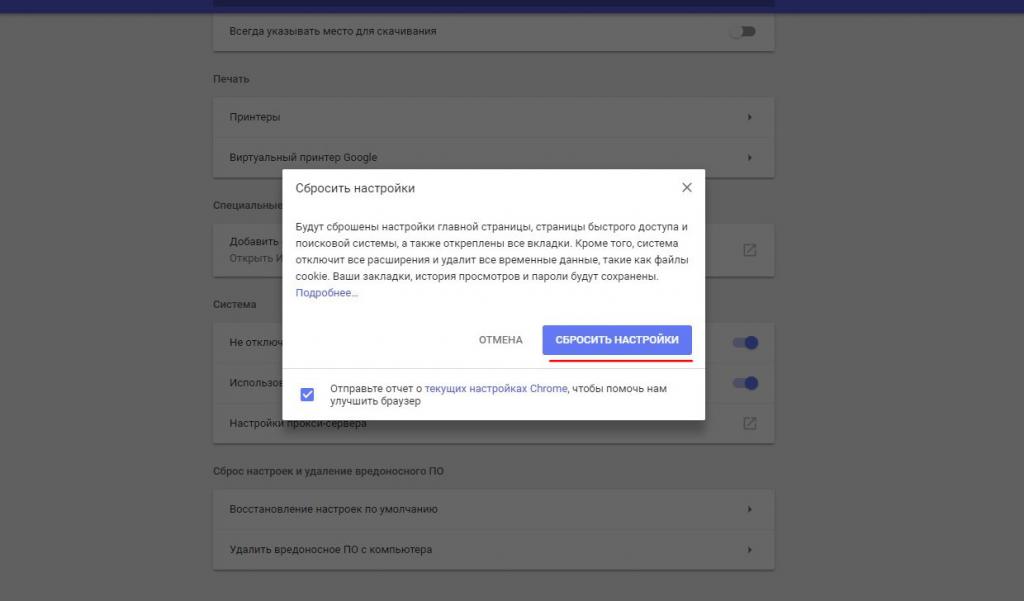
Цікаво по темі
Orbitum: що це за програма і чи потрібна вона вам
В даний час є величезна кількість різноманітних браузерів, але більшість користувачів знають лише чотири: Internet Explorer, «Яндекс.Браузер», Google
Чому браузер сам відкриває сторінки: усунення проблеми
Багато користувачі персональних комп'ютерів зіштовхуються з тим, що браузер сам відкриває сторінки з рекламним матеріалом. Така проблема досить

Докладно про те, як оновити Internet Explorer 11
У даній статті ми докладно розповімо, як оновити Internet Explorer в домашніх умовах. Стаття рекомендується для користувачів операційної системи

Закладки в "Мозілі". Як відновити при збоях?
Всім відомий швидкий, безпечний і вільний браузер (веб-браузер Mozilla Firefox. Він має досить цікаву систему організації закладок. Вона дозволяє не

Як скинути налаштування «Гугл Хром»: опис
Браузер Google Chrome, як і будь-яка інша програма, що має певні налаштування за замовчуванням. Вони ...