Команди "Виконати": знаходження, правила використання, список, опис і застосування
Дуже багато завдань в операційній системі Windows вирішуються з використанням програм, потрапити до яких можна через меню "Виконати". Тим не менш, за його допомогою також можна запускати і звичайні програми, що знаходяться у вільному доступі. Це може бути необхідно, коли немає можливості знайти ярлик або ж елементи робочого столу перестали відповідати. У цьому матеріалі будуть перераховані кілька важливих і корисних команд для Windows "Выполнить". 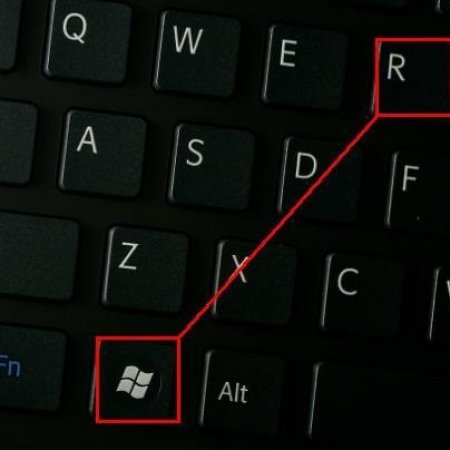 Запуск даного меню на різних версіях операційної системи Windows відбувається по-своєму. Таким чином, щоб запустити цю програму на сьомій версії, необхідно знайти цей параметр у меню "Пуск". Можна також ввести в пошуку "Знайти програми та файли".
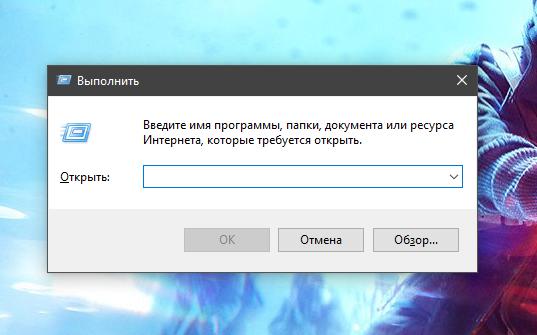
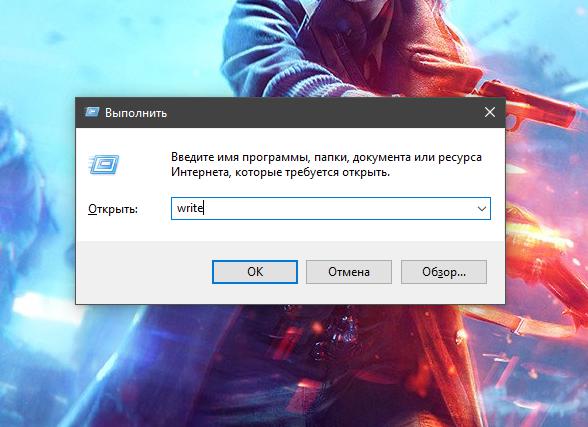
Для восьмою і десятою серій системи необхідно натиснути комбінацію клавіш Win і R. І у віконці можна вводити те, що вам необхідно. Тепер можна не перейматися питанням: "Де команда "виконати"?". Далі буде представлений докладний список актуальних формул. Кожній з них буде дано опис. Вони будуть поділені за принципом алфавіту. Отже, які команди виконує дана програма?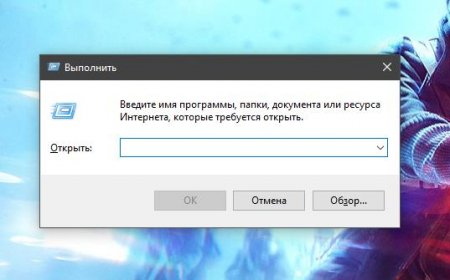 В даному випадку відбувається запуск програм, імена яких не були переведені на інші мови: Iexplore. Виробляє включення стандартного браузера Internet Explorer. Mspaint. Відкриває графічний редактор Paint. Write. Введення даної команди в програму виконати, запуск текстового редактора Wordpad.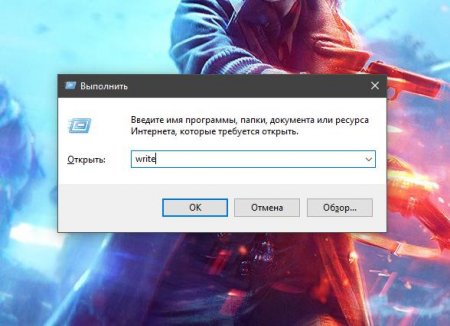
control_admintools. Запускає панель налаштувань Windows; sdclt. При введенні даної команди можна провести створення архівної копії документа, файлу або папки.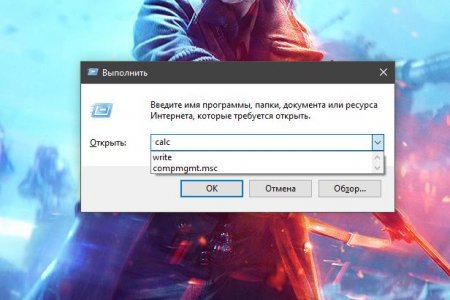 Сюди входять такі програми, які дозволяють працювати з даними часу, дисками і показниками пристрою: є timedate.cpl. Дозволяє перейти в меню налаштувань дати і часу, якщо відповідний значок пропав з панелі завдань; dfrgui. Проводить дефрагментацію диска, прискорюючи роботу системи; taskmgr. Ще один варіант запуску диспетчера завдань, не використовуючи комбінації клавіш; devmgmt.msc. Дана команда «Виконати» відкриває диспетчер пристроїв. Цей варіант дозволяє знайти дане меню без тривалих пошуків налаштуванням.
shutdown/s. Команда виробляє вимкнення персонального комп'ютера, коли немає можливості використовувати панель меню "Пуск"; mmsys.cpl. Відкриває вікно налаштувань звуку пристроїв і системи.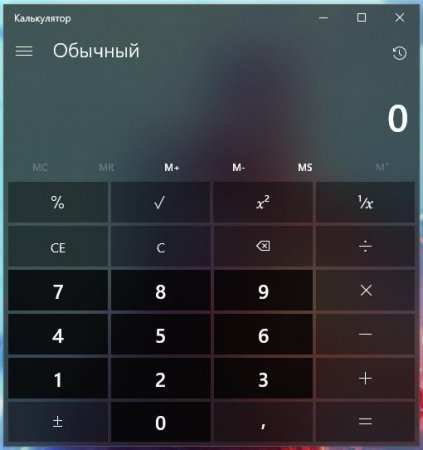 cmd. Виробляє відкриття командного рядка. Це може бути необхідним при вирішенні проблем з дисками, мережею, адаптерами і багатьма іншими параметрами і пристроями; msconfig. Запускає функцію конфігурації системи. Дана програма дозволяє змінити параметри автозапуску комп'ютера. З її допомогою можна провести детальне налаштування операційної системи.
control. Запускає панель управління Windows. Корисно при появі помилок в роботі меню "Пуск"; downloads. За допомогою даної команди можна миттєво відкрити папку завантажень. Хоча це більше енергозатратно, ніж стандартний спосіб. Але мало; control folders. Ця команда "Виконати" запускає меню налаштувань роботи з папками. Можна вирішити питання стосовно відображення, відкриття, а також проводити різні операції з каталогами; shutdown/r. Виробляє перезавантаження системи без використання меню "Пуск"; control schedtasks. Відкриває панель налаштувань графіків запуску різних програм. У Windows 10 можна вказати, які програми, і через який проміжок часу будуть запущені після включення комп'ютера; chkdsk. За допомогою даної команди можна виконати перевірку диска комп'ютера після виникнення різних помилок або повідомлень про шкідливі програми; explorer. Дозволяє перезапустити робочий стіл у разі закриття однойменного процесу; appwiz.cpl. Запускає вікно під назвою "Програми та компоненти". Тут можна ознайомитися з повним переліком, встановлених на пристрої програм і видалити будь-які з них.
desk.cpl. Відкриває доступ до налаштувань дозволу робочого монітора, дозволяючи не шукати функцію в панелі управління; gpedit.msc. Дозволяє працювати з редактором локальної групової політики; regedit. Дозволяє отримати доступ в редактор реєстру.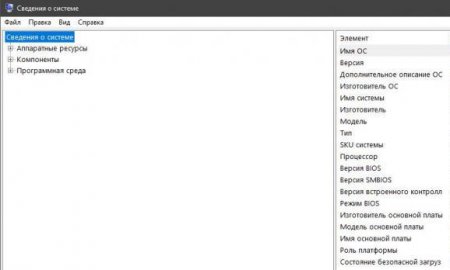 sysdm.cpl. Відкриває доступ до налаштувань властивостей системи. Тут можна змінити робочу групу, ім'я пристрою, активувати диспетчер підключених пристроїв і інші параметри; ncpa.cpl. Переходить у розділ мережевих підключень. Дуже корисно, коли виникає необхідність перевірити причину порушення роботи інтернету на пристрої, а також оновити мережеві драйвера.
Як запустити меню "Виконати"?
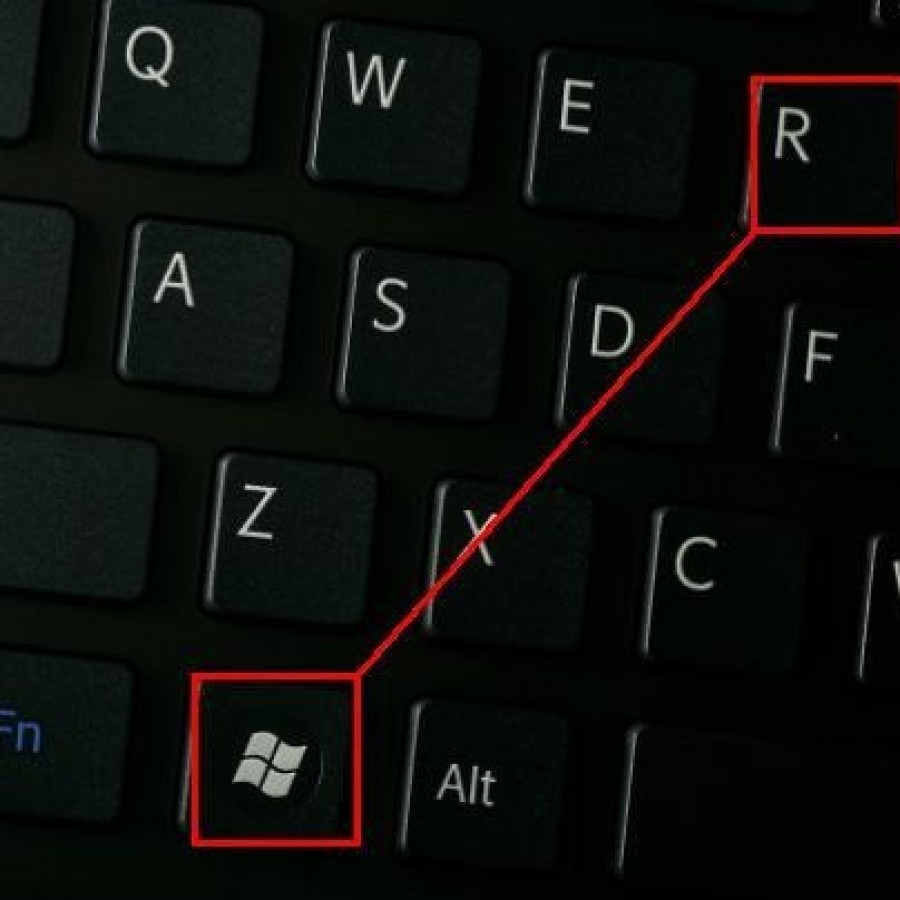
Для восьмою і десятою серій системи необхідно натиснути комбінацію клавіш Win і R. І у віконці можна вводити те, що вам необхідно. Тепер можна не перейматися питанням: "Де команда "виконати"?". Далі буде представлений докладний список актуальних формул. Кожній з них буде дано опис. Вони будуть поділені за принципом алфавіту. Отже, які команди виконує дана програма?
Функції для програм з відсутньою локалізацією назви
Команди для "А"
В даному розділі знаходяться програми для доступу до налаштувань операційної системи та архівування файлів:control_admintools. Запускає панель налаштувань Windows; sdclt. При введенні даної команди можна провести створення архівної копії документа, файлу або папки.
Програми на "Б"
Тут наведені команди для запуску текстового редактора і брандмауера: notepad. Якщо ми даємо цю команду "Виконати", то відбувається запуск текстового редактора "Блокнот": firewall.cpl. Відкриває вікно параметрів місцевого брандмауера. Найчастіше необхідна при бажанні відключити функцію, без тривалого пошуку з панелі завдань.Список "В"
В даному розділі представлені команди для відновлення налаштувань системи, а також виходу з неї: rstrui. Функція корисна тоді, коли система стала працювати нестабільно. Ввівши її, можна відкотити оновлення попередньої версії операційної системи; logoff. Часто буває, що меню пуск перестає відповідати або ж просто закривається, зникнувши з екрану. Щоб виправити ситуацію, можна скористатися командою, яка здійснить вихід користувача з системи.Список з літерою "Д"
Команди на "З"
Включає в себе команди з управління роботи пристрою і звуків системи:shutdown/s. Команда виробляє вимкнення персонального комп'ютера, коли немає можливості використовувати панель меню "Пуск"; mmsys.cpl. Відкриває вікно налаштувань звуку пристроїв і системи.
Команда "І"
Сюди входить всього одна функція joy.cpl. Вона допомагає виробляти налаштування підключених геймпадів, джойстиків і рулів. Тут можна провести перевірку і настройку даних пристроїв.Параграф "До"
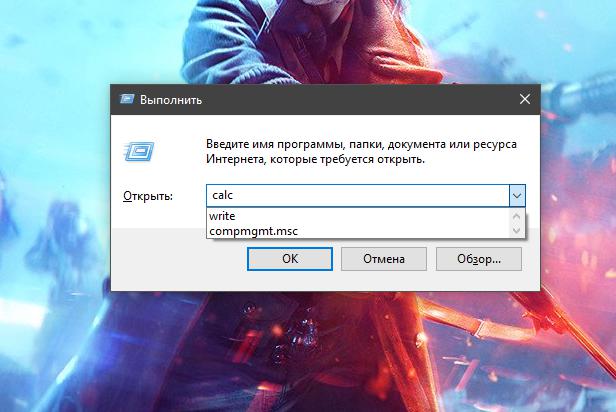
Містить команди для запуску програм і роботи з системою: calc. За допомогою даної команди "Виконати" можна провести швидкий запуск вбудованого в операційну систему калькулятора;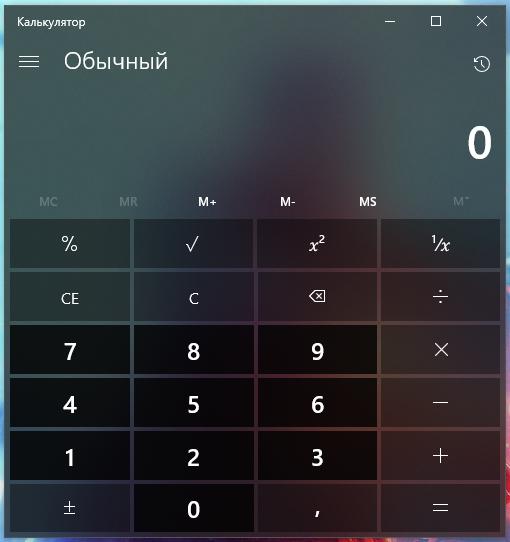
Команда "Монітор ресурсів"
Perfmon/res дозволяє провести діагностику системи. Крім цього, виявити слабкі місця, які погіршують показники продуктивності комп'ютера.Буква "О"
Перелічені далі команди дозволяють проводити роботу з пошуком файлів і папок, а також оптимізувати роботу пристрою за рахунок чищення дисків: Fsmgmt.msc. Дана команда "Виконати" дозволяє проводити пошук спільних папок. Cleanmgr. У тому випадку, якщо продуктивність комп'ютера помітно знизилася, або ж на ньому з'явилися підозрілі файли, можна скористатися командою очищення диска. Тим не менш, рекомендується вдаватися до допомоги спеціальних програм.Великий параграф на "П"
Включає в себе велику кількість команд дозволяють працювати з операційною системою нестандартним способом:control. Запускає панель управління Windows. Корисно при появі помилок в роботі меню "Пуск"; downloads. За допомогою даної команди можна миттєво відкрити папку завантажень. Хоча це більше енергозатратно, ніж стандартний спосіб. Але мало; control folders. Ця команда "Виконати" запускає меню налаштувань роботи з папками. Можна вирішити питання стосовно відображення, відкриття, а також проводити різні операції з каталогами; shutdown/r. Виробляє перезавантаження системи без використання меню "Пуск"; control schedtasks. Відкриває панель налаштувань графіків запуску різних програм. У Windows 10 можна вказати, які програми, і через який проміжок часу будуть запущені після включення комп'ютера; chkdsk. За допомогою даної команди можна виконати перевірку диска комп'ютера після виникнення різних помилок або повідомлень про шкідливі програми; explorer. Дозволяє перезапустити робочий стіл у разі закриття однойменного процесу; appwiz.cpl. Запускає вікно під назвою "Програми та компоненти". Тут можна ознайомитися з повним переліком, встановлених на пристрої програм і видалити будь-які з них.
Список для "Р"
Вхідні в даний параграф команди дозволяють працювати з налаштуваннями дозволу екрану, прихованих параметрів, а також потрапити в редактор реєстру:desk.cpl. Відкриває доступ до налаштувань дозволу робочого монітора, дозволяючи не шукати функцію в панелі управління; gpedit.msc. Дозволяє працювати з редактором локальної групової політики; regedit. Дозволяє отримати доступ в редактор реєстру.
Програми на "З"
Команди цього параграфа дають доступ до різних властивостями пристроїв і сервісів операційної системи: msinfo32. Дозволяє перейти в розділ відомостей про систему. Тут можна дізнатися всю актуальну інформацію про моделі різних деталей пристрою, версію операційної системи і багато інші параметри;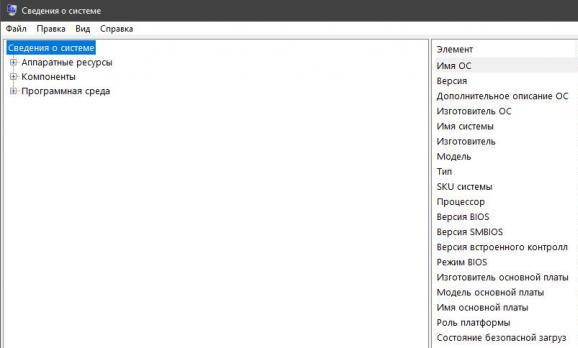
Список програм "У"
Тут можна зустріти команди, напрямні в розділи по управлінню різними підключеними пристроями і особистими записами користувачів: diskmgmt.msc. Дозволяє відкрити меню керування дисками, де відображаються всі підключені пристрої зберігання даних. Також можна проводити форматування та зміна розмірів розділів; control_printers. Відкриває меню пристроїв і принтерів. Тут показані принтери та сканери, які підключені до вашого комп'ютера, або ж працювали з ним раніше; Netplwiz. Відкриває панель роботи з обліковими записами користувачів. Дозволяє виконувати різні операції по зміні даних облікових записів, наявних на комп'ютері.Цікаво по темі
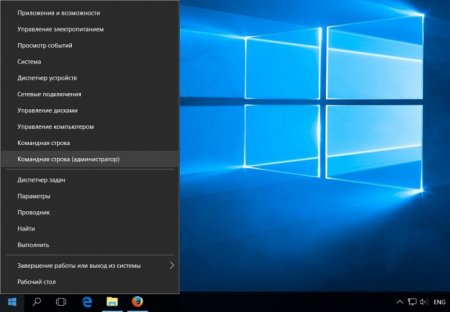
Запуск cmd від імені адміністратора: кілька найпростіших способів
Командний рядок (cmd), як відомо, є дуже потужним інструментом, який дозволяє не тільки використовувати деякі недокументовані можливості операційної