
Універсальний роутер DSL-2640U. Параметри, технічні характеристики і вибір місця установки
Досить універсальним мережевим пристроєм в модельному ряді компанії D-Link є маршрутизатор DSL-2640U. Налаштування цього рішення, його основні технічні специфікації, а також правильний вибір місця установки даного роутера - ось далеко не повний перелік тих питань, які у цій статті будуть детально розглянуті. 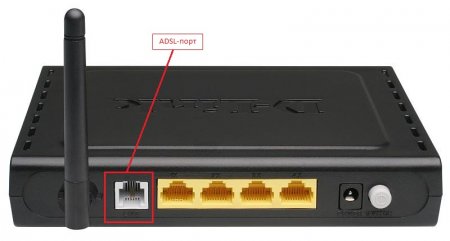
Далі блок живлення потрібно встановити в найближчу розетку, а його вихідний кабель гніздо живлення роутера. При необхідності з використанням витої пари створюємо провідний сегмент створюваної комп'ютерної мережі.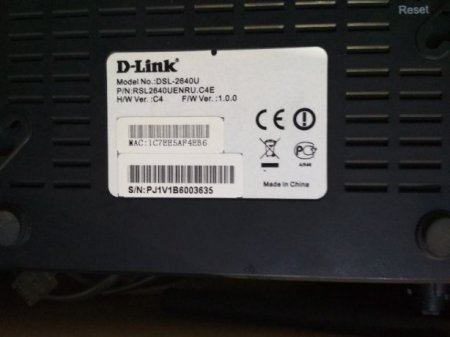
З'єднуємо кручений парою маршрутизатор і IPTV – пристрій. Раніше наведеним способом заходимо в інтерактивні налаштування роутера. Далі вибираємо пункт «Налаштувати вручну». Потім переходимо на вкладку «Мережа» і вкладку WAN. Натискаємо кнопку «Додати». Тепер вказуємо такі параметри: "З'єднання" — bridge, "Порт" — DSL (Новий), VPI – 0 VCI – 50 "Метод інкапсуляції" — LLC, QoS – UBR. Зберігаємо параметри за допомогою однойменної кнопки. Переходимо на вкладку «Додатково» і вже на ній вибираємо підрозділ «Угруповання інтерфейсів». Тепер клікаємо маніпулятором на кнопці «Додати групу». Далі задаємо ім'я порту iptv. Виділяємо роз'єм підключення приставки (LAN1-LAN4) і з допомогою спеціальної кнопки переміщаємо його в правий стовпчик. Внизу виконуємо аналогічну процедуру з підключенням bridge. Зберігаємо всі маніпуляції. Тепер IPTV-приставка налаштована. На завершальному етапі необхідно перевірити працездатність мережевої підсистеми. Для цього на будь-якому пристрої встановлюємо з'єднання і заходимо на будь-який сайт з інтернету. Також включаємо раніше зконфігуровану приставку і переглядаємо телепередачі.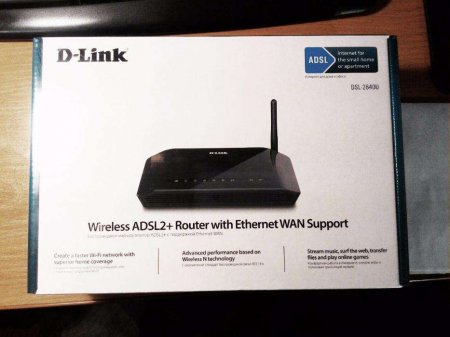
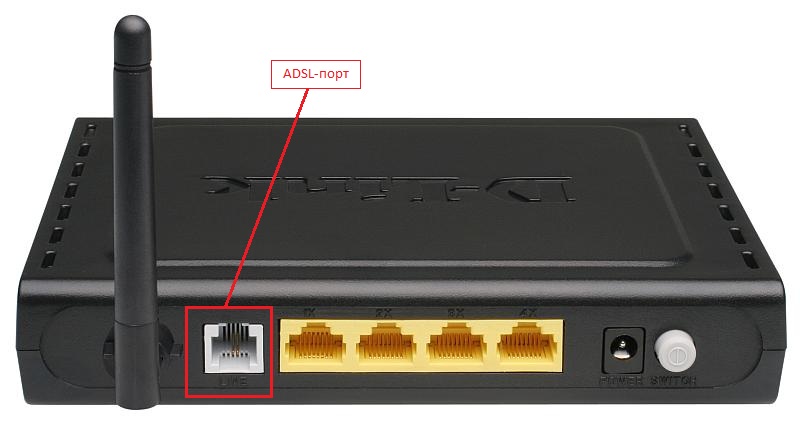
Комплектація
Наступним переліком комплектації компанія D-Link оснастила модем DSL-2640U: Налаштування його детально розглянута в паперовому керівництві по експлуатації. Також у ньому можна знайти і основні технічні специфікації цього пристрою. Блок живлення. Спеціалізований інтерфейсний шнур для здійснення програмної настройки провідним способом. Диск з програмним забезпеченням та документацією. Спліттер для розділення частот на телефонній лінії. Також у цей список входить і сама мережева точка доступу.Технічні характеристики
На наявність наступних специфікацій вказує керівництво по експлуатації даного рішення: Один вхідний порт формату RJ-11. Чотири гнізда RJ-45 з використанням яких реалізується провідна частина внутрішньої обчислювальної мережі. Одна зовнішня антена, яка здатна передавати інформацію за допомогою WiFi – передавача зі швидкістю до 150 Мбіт/сек. Коефіцієнт посилення останнього становить 2 дБ. Передавач бездротової мережі однодиапазонный і в процесі роботи використовує діапазон частот 24 ГГц. Важливою особливістю даного пристрою є те, що у нього в якості вхідного порту може виступати не тільки ADSL/RJ-11 а і будь Ethernet/RJ-45. У першому випадку для отримання вхідного сигналу використовується телефонний дріт, а в другому — вита пара. Ну, а джерело отримання даних задається в інтерфейсі налаштування.Загальний алгоритм налаштування
Загальний алгоритм настроювання DSL-2640U має наступний вигляд: Вибір місця установки і підведення до нього комунікацій. Підключення маршрутизатора. Включення і ініціалізація мережевої системи. Вхід в програмну оболонку і коригування її значень. Збереження параметрів. Перевірка працездатності роутера.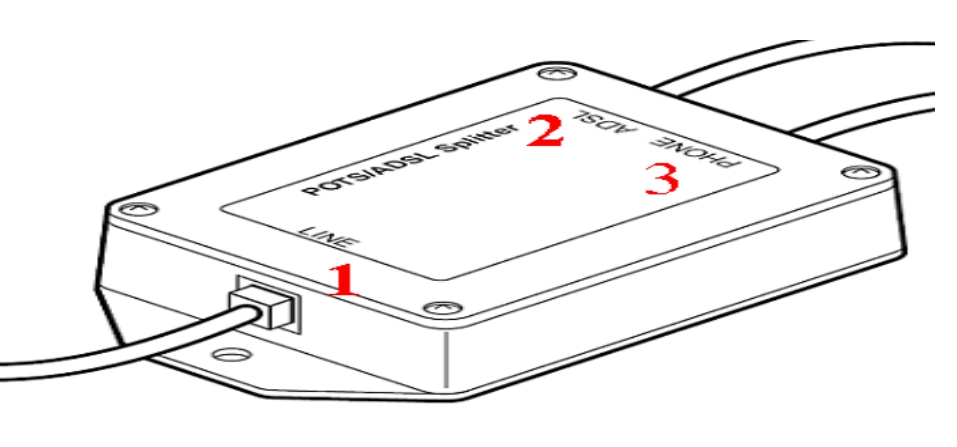
Вибір місця. Комутація
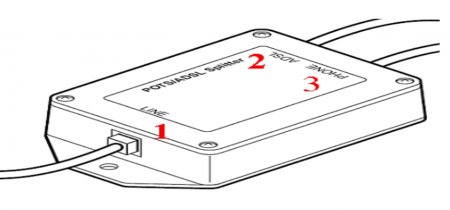
До установки необхідно вибрати місце установки даного маршрутизатора. Перший важливий критерій при цьому — максимальна наближеність до центру приміщення, яке необхідно покрити бездротовою мережею. Також в це місце без проблем повинні підтягуватися комунікації і поруч з ним повинна бути встановлена розетка. В доповнення до цього не рекомендується встановлювати точку доступу в тих місцях, де є металеві поверхні, з-за яких якість сигналу бездротового передавача буде істотно погіршуватися. З операції підключення починається налаштування DSL-2640U. «Ростелеком» або будь-яка інша телефонна компанія в обов'язковому порядку включають в комплект поставки спліттер, який розділяє між собою частоти звукового повідомлення та комп'ютерного сигналу. Тобто за одним і тим же проводів передається одночасно два види інформації. Вхідний провід підключаємо до гнізда сплітера з маркуванням Line. До гнізда Phone підводимо кабель від телефонного апарату. До третього ж порту з позначенням ADSL підключаємо провід від розглянутої точки доступу, інший кінець якого встановлений в порту RJ-11 маршрутизатора.Далі блок живлення потрібно встановити в найближчу розетку, а його вихідний кабель гніздо живлення роутера. При необхідності з використанням витої пари створюємо провідний сегмент створюваної комп'ютерної мережі.
Програмна налаштування
Налаштування DSL-2640U на рівні софта складається з таких послідовних етапів: Включаємо роутер і чекаємо закінчення процесу його завантаження. При використанні витої пари для підключення будь-яких маніпуляцій не потрібно робити, а от при застосуванні Wi-Fi - мережі, необхідно встановити з'єднання. Для цього на смартфоні, ноутбуці або планшеті активуємо технологію WPS. Потім натискаємо кнопку на корпусі маршрутизатора. У результаті з'єднання встановиться автоматично. На наступному етапі на обчислювальному пристрої запускаємо браузер і переходимо за адресою 192. 168. 1. 1. У вікні запиту, яке з'явиться після цього, вводимо в кожному полі admin. Після цього відкриється інтерактивне меню налаштування роутера. Тепер необхідно вибрати розділ «Налаштувати вручну». Далі переходимо на вкладку «Мережа» і натискаємо кнопку «Додати». У вікні створення конфігурації задаємо такі параметри: «З'єднання» - РРРоЕ, «Порт» - DSL, «Ім'я» - рррое_33_0 VPI – 0 VCI – 33. Необхідно також вказати ім'я користувача і пароль двічі (цю інформацію повинен надати провайдер) і встановити прапорець «Дозволити» і Keep Alive. Зберігаємо зміни і виходимо з інтерфейсу. Наостанок необхідно відзначити те, що дана послідовність актуальна для тих випадків, коли вхідний сигнал надходить по телефонній лінії. Також необхідно переналаштувати мережа Wi-Fi. Для цього реалізуємо такі дії: За раніше викладеною методикою заходимо в конфігураційне меню мережевий точки доступу. Знову вибираємо розділ з назвою «Налаштувати вручну». Тепер переходимо на вкладку Wi-Fi, на якій потім переміщаємося на вкладку «Основні налаштування» і на ній задаємо нове ім'я мережі. Зберігаємо його. Далі переходимо на вкладку «Безпека». Тут вказуємо метод шифрування з максимальною надійністю — WPA2. Також задаємо новий код доступу і зберігаємо зміни. Виходимо з меню налаштування мережевої точки.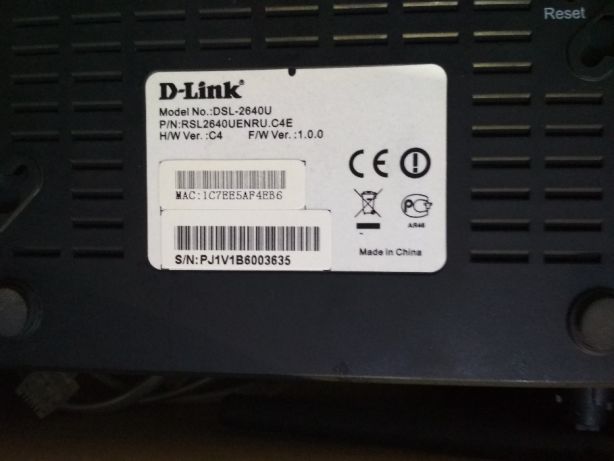
IPTV. Тестування мережі
В доповнення розглянемо налаштування роутера DSL-2640U для видачі сигналу на IPTV приставку. Як апаратно, так і програмно в даному пристрої реалізована дана технологія. Для налаштування підключення до приставки виконуємо такі маніпуляції:З'єднуємо кручений парою маршрутизатор і IPTV – пристрій. Раніше наведеним способом заходимо в інтерактивні налаштування роутера. Далі вибираємо пункт «Налаштувати вручну». Потім переходимо на вкладку «Мережа» і вкладку WAN. Натискаємо кнопку «Додати». Тепер вказуємо такі параметри: "З'єднання" — bridge, "Порт" — DSL (Новий), VPI – 0 VCI – 50 "Метод інкапсуляції" — LLC, QoS – UBR. Зберігаємо параметри за допомогою однойменної кнопки. Переходимо на вкладку «Додатково» і вже на ній вибираємо підрозділ «Угруповання інтерфейсів». Тепер клікаємо маніпулятором на кнопці «Додати групу». Далі задаємо ім'я порту iptv. Виділяємо роз'єм підключення приставки (LAN1-LAN4) і з допомогою спеціальної кнопки переміщаємо його в правий стовпчик. Внизу виконуємо аналогічну процедуру з підключенням bridge. Зберігаємо всі маніпуляції. Тепер IPTV-приставка налаштована. На завершальному етапі необхідно перевірити працездатність мережевої підсистеми. Для цього на будь-якому пристрої встановлюємо з'єднання і заходимо на будь-який сайт з інтернету. Також включаємо раніше зконфігуровану приставку і переглядаємо телепередачі.
Відгуки. Вартість
На поточний момент таку точку доступу до глобальної павутини можна придбати за 1400 — 1500 рублів в будь-якій торговельній точці. Якщо ж її купувати в прив'язці до якогось акційним тарифом будь-якого провайдера, то ціна буде значно нижчою. З позиції вартості і технічних характеристик дане рішення яких-небудь нарікань не викликає. А ось до недоліків більшість користувачів в цьому випадку відносять ненадійність і нестабільність роботи такого пристрою. Тому перед налаштуванням маршрутизатора настійно рекомендується завантажити найбільш свіжу версію прошивки для нього з офіційного сайту компанії і проінсталювати її.
На закінчення
В рамках цієї статті детально та поетапно викладено і розглянуто налаштування DSL-2640U від компанії D-Link. Також наведені технічні характеристики цього мережного пристрою та дано рекомендації щодо вибору місця установки.Цікаво по темі
Підключення та налаштування модему Huawei HG532E. Технічні характеристики пристрою і можливі випадки застосування
В рамках даної статті буде викладена інструкція з налаштування модему Huawei HG532E. Даний пристрій є спеціалізованим, і для підключення до
Роутер Trendnet TEW-651BR. Призначення, параметри і алгоритм налаштування
Роутер моделі Trendnet TEW-651BR відмінно підходить для реалізації локальних обчислювальних мереж початкового рівня. Саме його технічні параметри,

Маршрутизатор D-Link DIR-620. Настройка, підключення та характеристики
У матеріалі буде викладено стандартний алгоритм налаштування DIR-620. Даний роутер бюджетного класу націлений на створення обчислювальних мереж
Роутери TP-Link. Як підключити такий пристрій і порядок налаштування
У даному огляді буде розглянуто налаштування роутерів компанії TP-Link. Як підключити такі маршрутизатори, де скорегувати параметри належним чином,
Роутер TD-W8951ND від TP-Link. Сфери використання, комплектація, технічні характеристики та порядок налаштування
Розширені технічні специфікації і демократичний цінник маршрутизатора TD-W8951ND роблять його відмінним рішенням для реалізації домашніх або офісних
Роутер ASUS RT-N10E. Основні специфікації та порядок налаштування
Для реалізації комп'ютерних мереж початкового рівня призначений ASUS RT-N10E. Цей роутер має типові для цього сегмента ринку специфікації. Його