
Як користуватися "Кликерманом": інструкція
Багато геймери або працівники, яким потрібно виконувати рутинні дії, завжди мріяли про те, щоб автоматизувати нудні процеси. Для таких користувачів створений софт Clickermann. Його можна налаштувати так, щоб натискання і дії при роботі за комп'ютером виконувалися автоматично і повторювалися тоді, коли потрібно. Розберемося, як користуватися «Кликерманом». 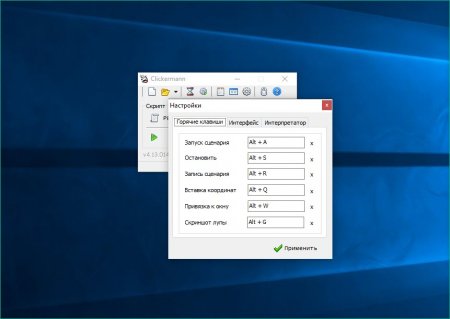
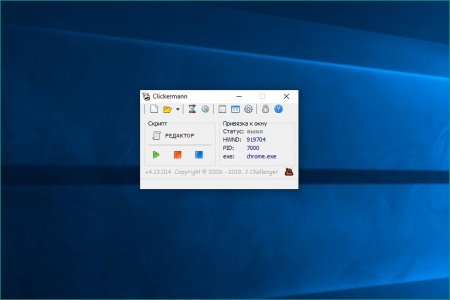 Якщо ви не хочете самостійно писати скрипт, завантажте цей файл з допомогою верхнього меню. Також на цій панелі розташовані кнопки затримки перед запуском, налаштування режиму виконання, перегляду лода, переходу до параметрів програми і запуску довідки. При необхідності можна зафіксувати вікно програми поверх інших вікон з допомогою іконки замку на верхній панелі. У головній частині вікна ви можете перейти до редактора за допомогою однойменної кнопки. Якщо ви не хочете розбиратися в цьому, то можете записати порядок дій вручну. Для цього на панелі передбачено три кнопки: «запуск скрипта», «запис скрипта» і «зупинка».
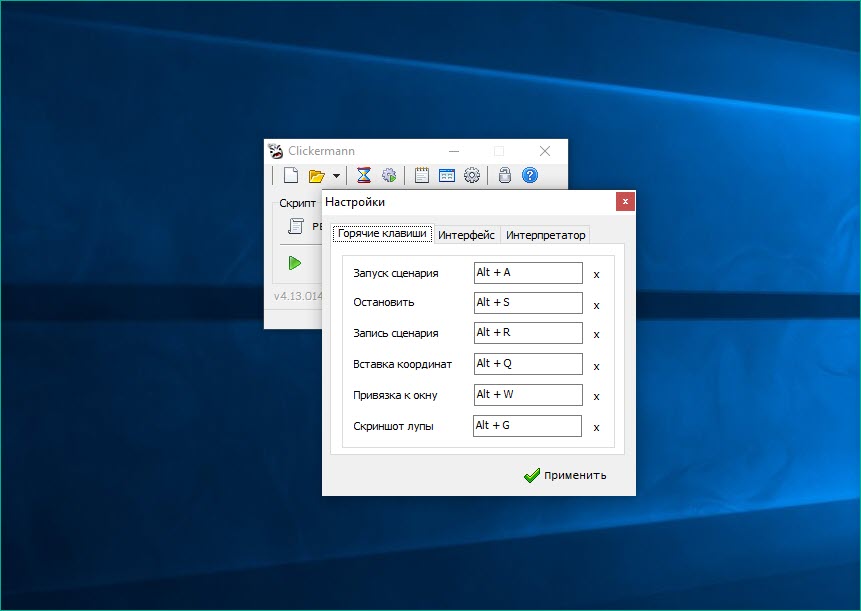
Для початку потрібно натиснути на червоний квадрат і виконати повторювані дії за допомогою мишки і клавіатури. Після цього натиснути на синій квадрат. Щоб дії перемістити курсор у вікно програми не захватывалось, можна включати і відключати запис гарячими клавішами. Для запуску скрипта досить клацнути по кнопці відтворення (зелений трикутник). В параметрах програми можна вибрати час запуску/зупинки і періодичність відтворення.
Опис програми
Цей додаток розроблено для написання скриптів. Навіть якщо ви ніяк не пов'язані з програмуванням і не уявляєте собі, що це таке, то не варто лякатися – у Clickermann є доступна інструкція та інтерфейс російською мовою. В список функцій додатка входять: Редактор коду, в якому багато функції виконуються кнопками. Власний скриптова мова, який легко освоїти. Засіб для імітації пристроїв введення. Аналіз того, що відбувається на екрані комп'ютера. Робота з файлами. Прив'язка створених скриптів до конкретного вікна або додатком. І це далеко не повний перелік опцій, якими можна користуватися в Clickermann.Використання софту
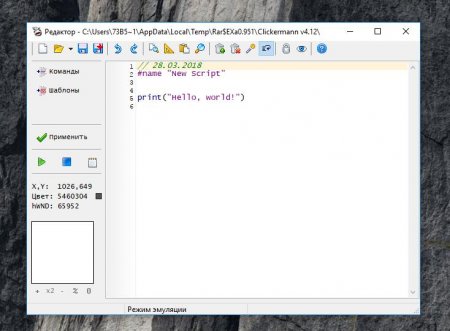
При вмиканні на екрані з'явиться невелике вікно, в якому здійснюється вся робота.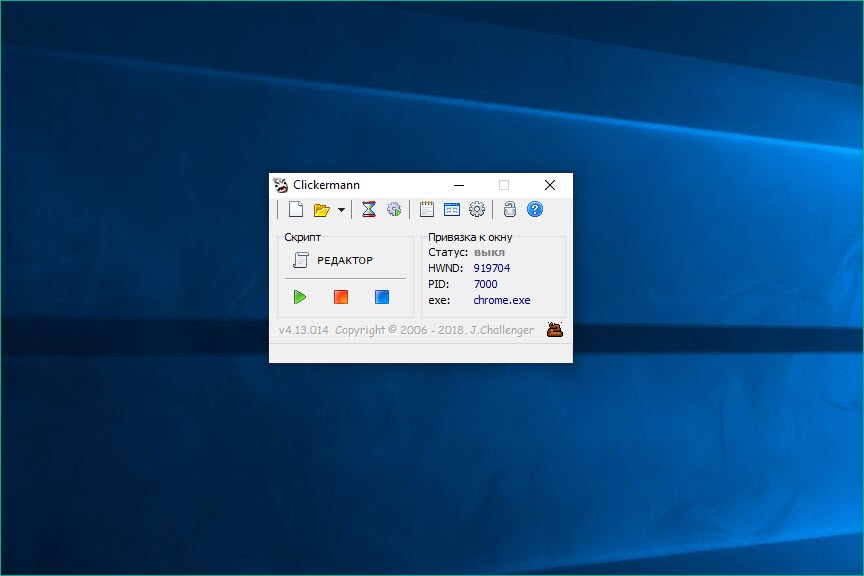
Для початку потрібно натиснути на червоний квадрат і виконати повторювані дії за допомогою мишки і клавіатури. Після цього натиснути на синій квадрат. Щоб дії перемістити курсор у вікно програми не захватывалось, можна включати і відключати запис гарячими клавішами. Для запуску скрипта досить клацнути по кнопці відтворення (зелений трикутник). В параметрах програми можна вибрати час запуску/зупинки і періодичність відтворення.
Редактор скрипта
Вікно редактора представлено панеллю з командами і шаблонами, а також великим полем для введення тексту. Перейшовши в розділ «Команди», ви можете вибирати значення і не вписувати їх вручну. Координати курсору змінюються в реальному часі при переміщенні мишки. Щоб користуватися «Кликерманом» досконало і програмувати багатоетапні завдання, доведеться освоїти функціонал даного редактора.Цікаво по темі
Редактор формул Microsoft Equation 3.0: що це таке і як цим користуватися?
Додаток Microsoft Equation 3.0 – це спеціальний компонент текстового редактора Microsoft Word, призначений для створення в документі математичних,
Два способи, як звести в квадрат в Excel
Коли справа доходить до серйозних математичних обчислень, то частіше за все у вираженні присутня безліч чисел, зведених в квадрат. У спеціалізованому
Кома вгорі: способи написання в Word
Апостроф - спеціальний символ, який може стати в нагоді при написанні слів англійською мовою або під час форматування тексту. Такі знаки бувають
Як швидко підключити jQuery
JQuery - бібліотека готових рішень на мові jаvascript, що дозволяє легко додати на сторінку інтерактивність. Вона складається з набору функцій,
Клікер-програма російською та англійською мовою. Огляд кращих клікер
Іноді у користувачів комп'ютерів виникає потреба в автоматичному натисканні кнопок миші. Для цього були розроблені так звані клікери. Програми
Як відключити "Скайп": інструкція
Популярна програма для спілкування Skype після установки запускається при кожному включенні комп'ютера. В більшості випадків користувачі залишають її