
Скидання кеша DNS в Windows 7 і 10: інструкція
Дуже часто трапляється так, що Інтернет починає працювати некоректно — спостерігаються обриви з'єднання, редирект на сторонні або шкідливі сервіси або повна відсутність послуги. Не завжди це пов'язано з якимись аваріями на стороні провайдера, часто потрібно перевірити налаштування на власному додатковому обладнанні. Один із методів, з допомогою яких можна поліпшити якість з'єднання — скидання кеша DNS. Як це виконати, розповімо в даній інструкції. 
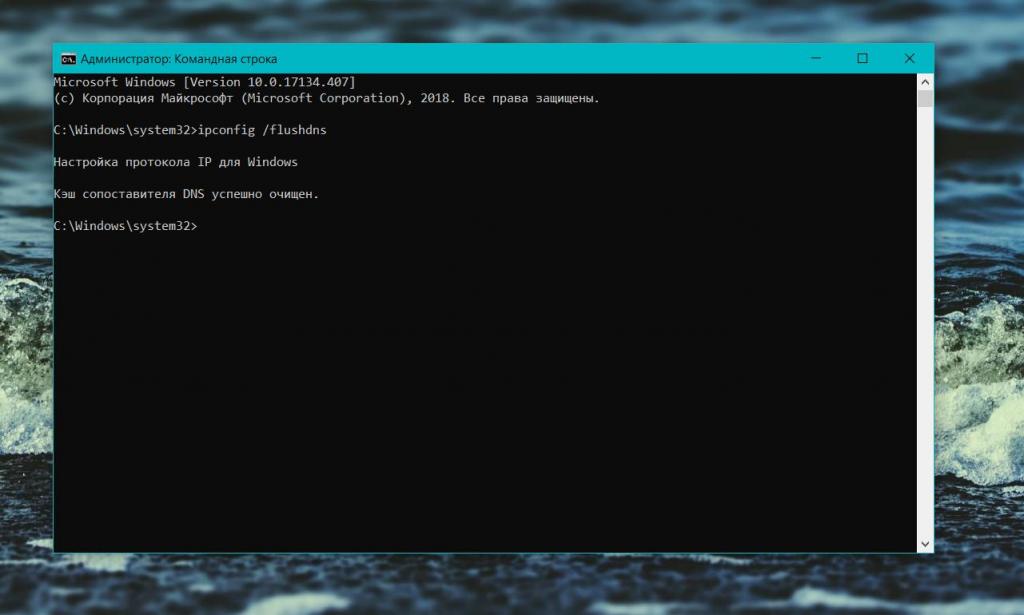
Впишіть в командному рядку дані, як на скріншоті нижче.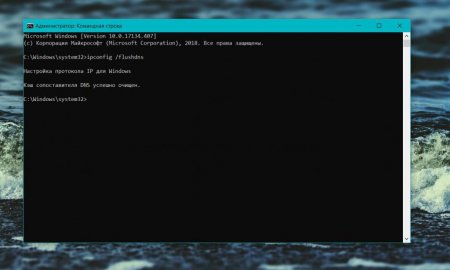 Якщо ви бачите таке ж повідомлення, як на скріншоті, значить, команда виконана вірно. Для того щоб закріпити результат, можна скористатися додатково netsh winsock reset.
В яких випадках потрібно
Дана маніпуляція зазвичай потрібно для того, щоб виконати оновлення записів DNS. Скидання кеша DNS потрібен в наступних ситуаціях. Якщо були прописані нові налаштування DNS-сервера — приміром, ви прописали адресацію від Google замість тієї, яка була задана провайдером або виставлена автоматично. При перенесення домену і даних будь-якого ресурсу на інший сервер — щоб звернення до ресурсу виконувалося коректним чином. При систематичному виникненні помилок, редиректів на інші сервіси замість запрошених. Як правило, очищення кешу в даному випадку може допомогти налагодити роботу. У широкому сенсі це "прибирання" на комп'ютері, яка добре сприяє підвищенню продуктивності.
Включення служби
Першим ділом потрібно переконатися, що DNS включені, інакше налаштування не зможе бути виконана. Необхідно через меню "Пуск" перейти до повного списку всіх додатків, потім у розділі адміністрування перейти до папки "Служби". В цьому розділі потрібно знайти "DNS клієнт", після чого перезавантажити або включити дану службу допомогою правої кнопки мишки.Скидання через командний рядок
Оптимальним методом для скидання кеша DNS буде використання функціоналу командного рядка. Відкрийте командний рядок — обов'язково робити це від імені адміністратора, інакше результат буде некоректним. Зробити це можна через пошук: введіть у пошуковий рядок "Командна" і знайдіть пункт з'явилися серед доступних додатків. Запустіть з адміністративними правами.Впишіть в командному рядку дані, як на скріншоті нижче.
Інші способи
Щоб скинути DNS-кеша на Windows 7 з допомогою поєднання клавіш Win+R перейдіть до рядку "Виконати" і введіть в неї команду services.msc. Ви потрапите у вікно керування службами Windows. У списку, що відкрився, потрібно знайти DNS-клієнт. Зверніть увагу: зліва буде можливість натиснути на посилання, що дозволяють виконати зупинку або перезапуск цієї служби. Натисніть "Перезапустити" — готове, DNS-очищено кеш. Даний метод також актуальне для скидання DNS-кеша в Windows 10 (як і перший) — такі базові налаштування в цих двох операційних системах практично не відрізняються один від одного. Крім цього, існують спеціальні утиліти, що дозволяють виконати той же функціонал, але не встановленими стандартними засобами самої операційної системи, а з допомогою зовнішніх ресурсів. До таких програм можна віднести, наприклад, NetAdapter Repair. Зазвичай утиліти мають інтуїтивно зрозумілим візуальним інтерфейсом, який дає користувачу можливість самостійно виконати скидання кеша DNS без особливих труднощів.Цікаво по темі

Як видалити NET Framework: інструкція
NET Framework - програмна платформа, розроблена компанією Microsoft. З її допомогою створюються програми, тому наявність даного пакету на комп'ютері
Запуск cmd від імені адміністратора: кілька найпростіших способів
Командний рядок (cmd), як відомо, є дуже потужним інструментом, який дозволяє не тільки використовувати деякі недокументовані можливості операційної
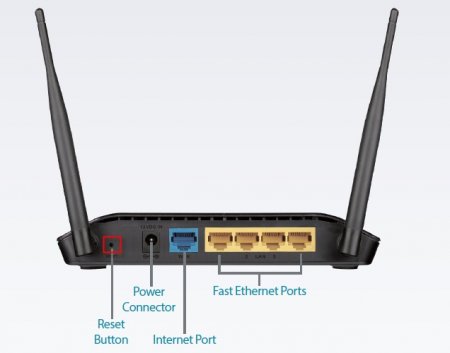
Скидання налаштувань роутера: способи та наслідки
Скидання налаштувань маршрутизатора може знадобитися в різних ситуаціях. Наприклад, після невдалої зміни конфігурації обладнання. Як скинути


Не можу зайти в "Плей Маркет". Можливі помилки та їх усунення
При роботі з сервісом «Плей Маркет» нерідко виникають збої. При цьому з'являється повідомлення про ...