
Як оновити мережеві драйвери для Windows 7: опис, встановлення, порядок налаштування
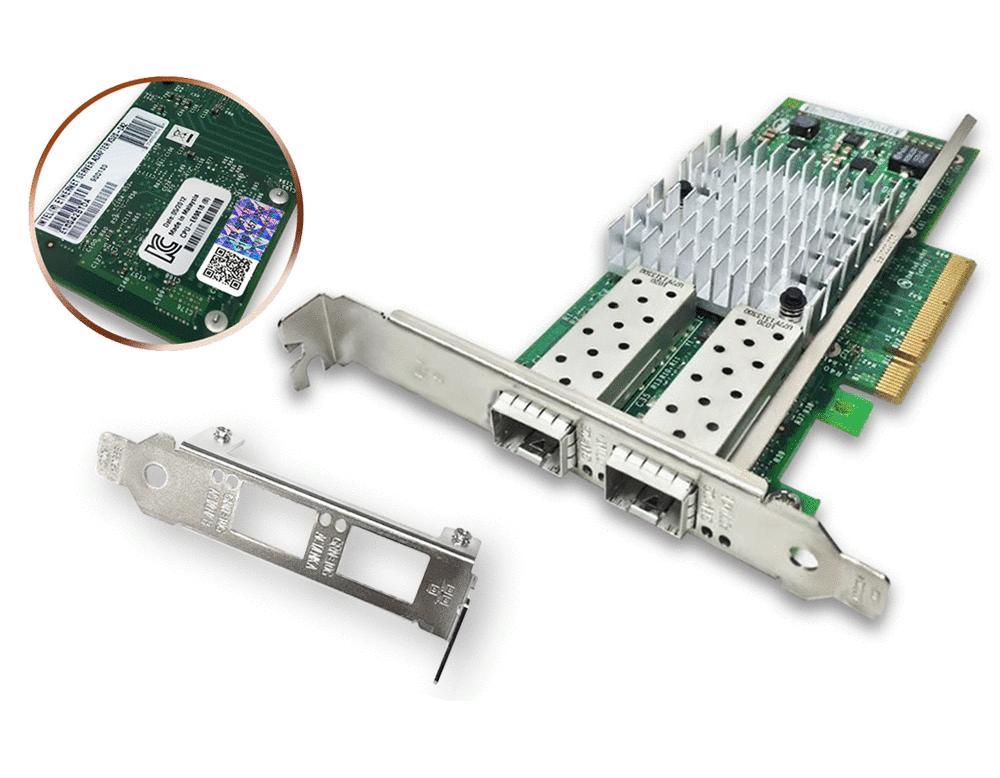
Мережевий адаптер підключається пристрій до мережі. Спочатку цей термін був популяризирован налаштуваннями Ethernet для ПК, але також він застосовувався до мережевих USB та іншими видами з'єднань для отримання доступу в інтернет. Більшість сучасних пристроїв поставляються з NIC або мережевою картою, яка встановлена на материнській платі. Це відноситься не тільки до дротових гаджетів, таких як настільні і портативні комп'ютери, але і до планшетів, стільниковим телефонам. Як оновити мережеві драйвери для Windows 7? Це питання актуальне для багатьох користувачів. Перш ніж на нього відповісти, пояснимо, що мережева карта відрізняється тим, що вона є додатковим пристроєм, що забезпечує бездротові або провідні можливості в обладнанні, яке раніше її не підтримувало. Наприклад, настільний комп'ютер використовувати такий адаптер для взаємодії з Wi-Fi. Як бачимо, процес оновлення мережевих драйверів досить затребуваний. У нашій статті ми розглянемо більш докладно, як це здійснюється на практиці. 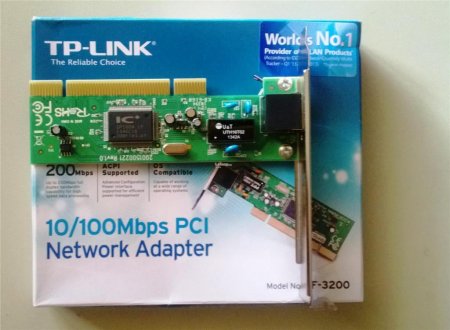
Користувачі Microsoft Windows можуть визначити мережеву карту, встановлену на їх комп'ютері, виконавши наступні дії: Натисніть кнопку «Пуск», а потім виберіть пункт «Програми». Клікніть «Аксесуари», потім папку «Системні інструменти». Виберіть вкладку «Інформація про систему». У вікні «Відомості про систему» натисніть значок «+» поруч з компонентами в області переходів ліворуч. Натисніть «+» поруч з «Мережею» і виберіть «Адаптер». У правій частині вікна ви повинні побачити повну інформацію про мережевий карті. Microsoft іноді встановлює інший, але сумісний драйвер для деяких мережевих карт. В результаті вона може не відповідати вашим виробника або моделі, встановленої на вашому комп'ютері. Подібна проблема нерідко спостерігається на ноутбуках. У цьому випадку при розгляді питання, як оновити мережеві драйвера на Windows 7 варто звернутися до виробника пристрою і подивитися повне найменування адаптера. Тоді процес встановлення помітно спрощується.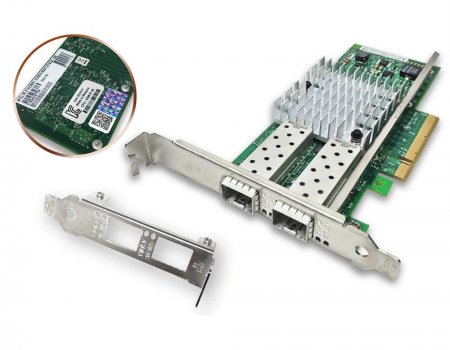
Windows та інші операційні системи підтримують як дротові, так і бездротові мережеві адаптери через програмне забезпечення, драйвер пристрою. Вони необхідні програмного забезпечення для взаємодії з мережевим обладнанням. Деякі з них автоматично при першому підключенні і запуску адаптера. Однак оновити мережеві драйвери для Windows 7 може знадобитися з різних причин. Плюсом є те, що порядок дій буде завжди однаковий. Наприклад, з'явиться необхідність встановити драйвера Windows 7 для частини обладнання. Це потрібно в таких ситуаціях: Ви усуваєте проблему з пристроєм. Драйвер не встановлюється автоматично під час завантаження операційної системи. Оновлення включає нові функції. Описане нижче покрокове керівництво необхідно, щоб користувачам виконати всі дії правильно. Установка файлів може бути трохи складною, тому рекомендовані кроки повинні допомогти прояснити будь-яку плутанину, з якої користувачі, можливо, зіткнуться при ознайомленні з практичним керівництвом. Оновлення мережевих драйверів для Windows 7 має займати не менше 15 хвилин для більшості видів обладнання. Однак при виникненні помилок процес може розтягнутися на невизначений час.
Необхідно завантажити 32-розрядний або 64-розрядний драйвер, відповідний типу встановленою Windows 7. Якщо ви сумніваєтеся в продукті, можна перевірити його розрядність у властивостях комп'ютера. Вона вказується відразу після версії операційної системи. Багато доступних сьогодні мережеві драйвери для Windows 7 упаковані для автоматичної установки. Це означає, що все, що вам потрібно зробити, це запустити завантажений файл. Дані будуть оновлюватися автоматично. В інструкціях, наведених на веб-сайті виробника, повинно бути зазначено, чи налаштовані завантажені вами драйвери. Якщо це так, то немає причин продовжувати процес установки. Просто запустіть програму і дотримуйтесь інструкцій. Якщо ж автоматично не виходить оновити програму, слід переходити до дій, описаних нижче.
Незалежно від використовуваної програми, ви можете клацнути правою кнопкою миші по завантажений файл. На екрані з'явиться перелік. Потрібно вибрати «Витягти файли в папку». Для вилучення файлів обов'язково створіть нову папку і переконайтеся, що вона знаходиться в місці, яке можна швидко знайти на комп'ютері.
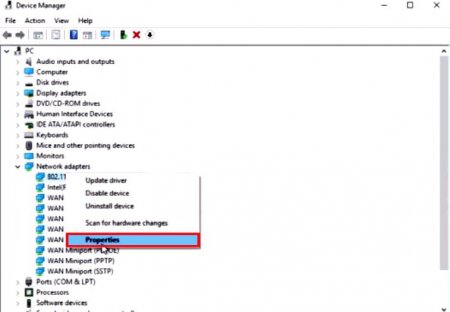
Після виявлення обладнання, для якого ви хочете оновити драйвер, клацніть правою кнопкою миші на його імені або значку, виберіть «Властивості». Переконайтеся, що ви клацнули правою кнопкою миші по фактичної запису пристрою, а не з категорії, до якої воно знаходиться. В іншому випадку з'явиться нове вікно з описом всієї групи встановлених файлів.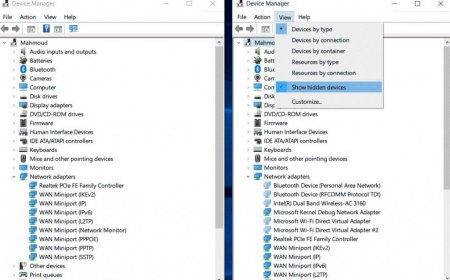
Потрібно чітко визначитися, як ви плануєте шукати програмне забезпечення драйвера. Натисніть «Переглянути мій комп'ютер» для отримання програмного забезпечення. Ця опція дозволить вам вибрати драйвер, який ви хочете встановити (той, який ви завантажили і розпакували раніше у папку). Важливо запам'ятати місце, куди він був раніше поміщений. Якщо доступ до папки втрачено, можна скористатися системою швидкого пошуку.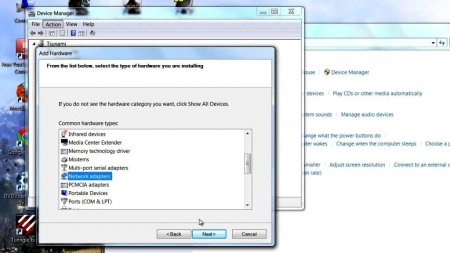
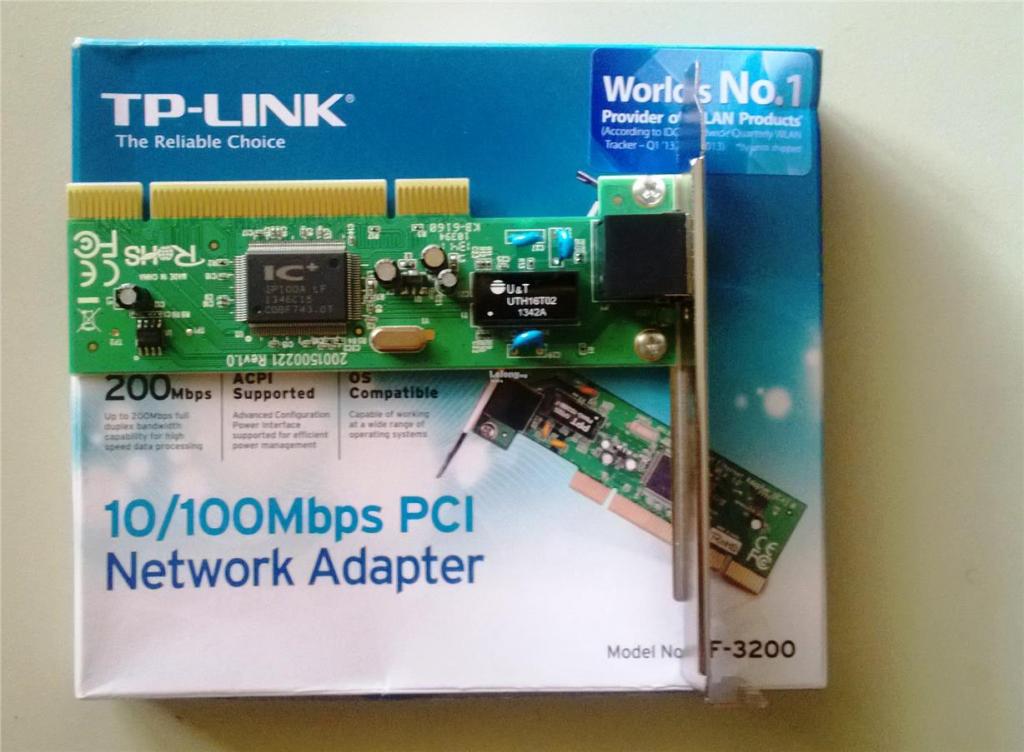
Типи адаптерів
Існує багато різних типів пристроїв. Розглядаючи питання, як оновити мережеві драйвери для Windows 7 важливо орієнтуватися в кожному з них. Це необхідно для того, щоб було простіше підібрати необхідне програмне забезпечення.Користувачі Microsoft Windows можуть визначити мережеву карту, встановлену на їх комп'ютері, виконавши наступні дії: Натисніть кнопку «Пуск», а потім виберіть пункт «Програми». Клікніть «Аксесуари», потім папку «Системні інструменти». Виберіть вкладку «Інформація про систему». У вікні «Відомості про систему» натисніть значок «+» поруч з компонентами в області переходів ліворуч. Натисніть «+» поруч з «Мережею» і виберіть «Адаптер». У правій частині вікна ви повинні побачити повну інформацію про мережевий карті. Microsoft іноді встановлює інший, але сумісний драйвер для деяких мережевих карт. В результаті вона може не відповідати вашим виробника або моделі, встановленої на вашому комп'ютері. Подібна проблема нерідко спостерігається на ноутбуках. У цьому випадку при розгляді питання, як оновити мережеві драйвера на Windows 7 варто звернутися до виробника пристрою і подивитися повне найменування адаптера. Тоді процес встановлення помітно спрощується.
Покрокові дії з оновлення
Тепер необхідно перейти безпосередньо до вивчення, як оновити мережеві драйвера на Windows 7. Користувачі повинні не поспішати і виконувати кожну дію точно так, як описано.Windows та інші операційні системи підтримують як дротові, так і бездротові мережеві адаптери через програмне забезпечення, драйвер пристрою. Вони необхідні програмного забезпечення для взаємодії з мережевим обладнанням. Деякі з них автоматично при першому підключенні і запуску адаптера. Однак оновити мережеві драйвери для Windows 7 може знадобитися з різних причин. Плюсом є те, що порядок дій буде завжди однаковий. Наприклад, з'явиться необхідність встановити драйвера Windows 7 для частини обладнання. Це потрібно в таких ситуаціях: Ви усуваєте проблему з пристроєм. Драйвер не встановлюється автоматично під час завантаження операційної системи. Оновлення включає нові функції. Описане нижче покрокове керівництво необхідно, щоб користувачам виконати всі дії правильно. Установка файлів може бути трохи складною, тому рекомендовані кроки повинні допомогти прояснити будь-яку плутанину, з якої користувачі, можливо, зіткнуться при ознайомленні з практичним керівництвом. Оновлення мережевих драйверів для Windows 7 має займати не менше 15 хвилин для більшості видів обладнання. Однак при виникненні помилок процес може розтягнутися на невизначений час.
Завантаження останньої версії програми
Перше, що вам потрібно зробити, це завантажити останню версію мережевого драйвера для Windows 7 для пристрою з веб-сайту виробника обладнання. Важливо завантажити його безпосередньо з цього джерела, щоб бути впевненим, що продукт протестований і останній з можливих архівів.Необхідно завантажити 32-розрядний або 64-розрядний драйвер, відповідний типу встановленою Windows 7. Якщо ви сумніваєтеся в продукті, можна перевірити його розрядність у властивостях комп'ютера. Вона вказується відразу після версії операційної системи. Багато доступних сьогодні мережеві драйвери для Windows 7 упаковані для автоматичної установки. Це означає, що все, що вам потрібно зробити, це запустити завантажений файл. Дані будуть оновлюватися автоматично. В інструкціях, наведених на веб-сайті виробника, повинно бути зазначено, чи налаштовані завантажені вами драйвери. Якщо це так, то немає причин продовжувати процес установки. Просто запустіть програму і дотримуйтесь інструкцій. Якщо ж автоматично не виходить оновити програму, слід переходити до дій, описаних нижче.
Витяг інформації
Оновлення драйвера мережного адаптера Windows 7 починається з розпакування архівів. Варто відзначити, що при ручній інтеграції даних це дії проводиться в обов'язковому порядку. Коли ви встановлюєте драйвер для апаратного забезпечення на вашому комп'ютері, ви фактично завантажуєте стиснутий файл, який містить одну або декілька актуальних папок, а також різні інші допоміжні дані, необхідні для функціонування програми в Windows 7. Перш ніж ви зможете оновити драйвери для певної частини обладнання, ви повинні витягти дані з архіву. Windows 7 має вбудоване програмне забезпечення для стиснення /розпакування, але експерти радять використовувати для цього спеціальну програму, таку як безкоштовний 7-Zip. Це рекомендується з тієї причини, що вона підтримує набагато більше форматів, ніж Windows 7. Існує безліч безкоштовних програм для витягнення файлів, якщо та, що представлена в рекомендаціях, не влаштовує читача.Незалежно від використовуваної програми, ви можете клацнути правою кнопкою миші по завантажений файл. На екрані з'явиться перелік. Потрібно вибрати «Витягти файли в папку». Для вилучення файлів обов'язково створіть нову папку і переконайтеся, що вона знаходиться в місці, яке можна швидко знайти на комп'ютері.
"Диспетчер пристроїв"
Оновлення мережевого драйвера Windows 7 відбувається через системні програми. Для цього способу не потрібно завантажувати стороннє програмне забезпечення. Коли файли драйвера будуть витягнуті і готові до використання, потрібно відкрити "Диспетчер пристроїв". Він є на панелі керування Windows 7. З його допомогою здійснюється в цій операційній системі управління обладнанням, включаючи оновлення драйверів. Немає іншого способу провести заміну файлів. Розробники навмисно обмежують цю можливість, щоб запобігти випадкове пошкодження системних даних пристроїв.Апаратний пристрій
Установка мережевого драйвера Windows 7 може ускладнюватися тим, що одразу знайти потрібний тип пристрою буде проблематично. Переміщайтеся по їх категоріям за допомогою значка «>». Під кожною буде знаходитися одне або кілька пристроїв. У поданих списках дається повний опис. Якщо ви вже знаєте марку мережевої карти, знайти її в цій вкладці не складе праці.«Властивості пристрою»
Варто відзначити, що установка мережевого драйвера Windows 7 без інтернету проводиться повністю. Немає необхідності підключатися до глобальних ресурсів для вивантаження інформації. Інтернет потрібен лише спочатку для скачування архіву.Після виявлення обладнання, для якого ви хочете оновити драйвер, клацніть правою кнопкою миші на його імені або значку, виберіть «Властивості». Переконайтеся, що ви клацнули правою кнопкою миші по фактичної запису пристрою, а не з категорії, до якої воно знаходиться. В іншому випадку з'явиться нове вікно з описом всієї групи встановлених файлів.
Майстер оновлення програмного забезпечення
Далі установка драйвера мережного адаптера Windows 7 проводиться в напівавтоматичному режимі. Це значно скорочує час вивантаження всіх даних. Запустіть майстер оновлення програмного забезпечення, спочатку натиснувши на вкладку «Драйвер», а потім на кнопку «Оновити драйвер». Переваги операційних систем сімейства Windows полягають у тому, що більшість завдань виконуються по заздалегідь сформованого алгоритму. Тобто користувачу спрощують завдання, так як більшість процесів виконується автоматично.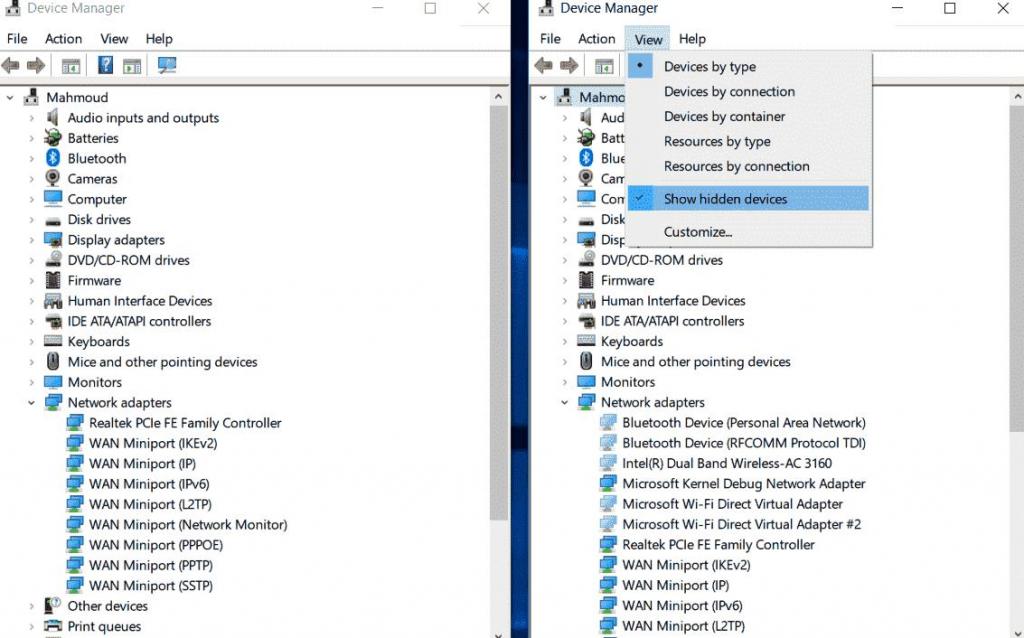
Установка ручного вибору
Керуючись наведеними на екрані завантаження підказками потрібно виконати декілька дій. Установка драйвера мережевої карти Windows 7 буде проводитися, згідно з розробленим алгоритмом. Запам'ятайте, не можна запустити скачаний раніше файл, щоб інтегрувати нові дані.Потрібно чітко визначитися, як ви плануєте шукати програмне забезпечення драйвера. Натисніть «Переглянути мій комп'ютер» для отримання програмного забезпечення. Ця опція дозволить вам вибрати драйвер, який ви хочете встановити (той, який ви завантажили і розпакували раніше у папку). Важливо запам'ятати місце, куди він був раніше поміщений. Якщо доступ до папки втрачено, можна скористатися системою швидкого пошуку.
Виділення необхідних пунктів
Мережевий драйвер для Windows 764 біт повинен зберігатися в окремому файлі. При виборі важливо звернути на це особливу увагу. На наступному екрані, де система пропонує знайти відповідне програмне забезпечення на вашому комп'ютері, натисніть «Дозвольте мені вибрати зі списку драйверів пристроїв на моєму комп'ютері». У деяких випадках достатньо було б просто перейти до розташуванню витягнутої папки. Однак зазначена вище опція дає більше можливостей для контролю в ситуаціях, коли в витягнутої папці доступно декілька драйверів. При виборі неправильного формату або типу файлу система повідомить користувача про помилку.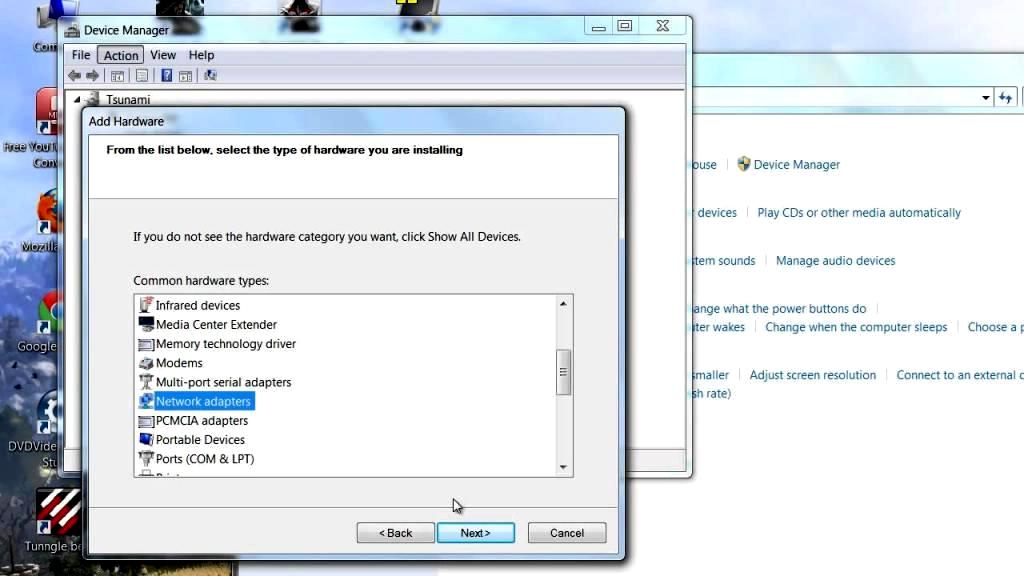
Установка з диска
Драйвер мережного адаптера Windows 7 після архівації має в складі більше 50 файлів. Тому важливо вибрати папку, де розташовані всі ці дані. Вам не потрібно вибирати мережевий адаптер тут. Одна або декілька записів у цьому полі є не фактичне пристрій, який ви встановили, а тільки наявні драйвери. Вони вже є в Windows 7 для даного конкретного компонента обладнання. Натиснувши кнопку «Встановити з диска», ви пропускаєте цей процес вибору існуючих драйверів і повідомляєте Windows 7 що у вас є інші (більш якісні), які ви хочете встановити. Поки система про них не знає. Назва цього екрана буде відрізнятися в залежності від типу обладнання, для якого ви оновлюєте драйвери. Тут важливо знати марку і тип мережного адаптера, щоб визначити відповідну запис. Відразу після вибору відповідної копії установка продовжиться.Папка з витягнутими раніше файлами
Драйвер для мережевої карти Windows 7 може йти відразу в декількох версіях. Це дозволяє вибрати потрібні дані, які найбільше підходять до конкретної версії операційної системи. У вікні «Знайти файл» використовуючи розкривний список «Переглянути в:», щоб перейти до папки з витягнутими файлами драйверів, створеними раніше. У ній може бути кілька папок, тому обов'язково перейдіть до тієї, яка вимагається для Windows 7 (якщо вона існує). Деякі завантаження також будуть включати як 32-розрядну, так і 64-розрядну версію драйвера з відповідними форматами файлів в кожному збереженому окремому об'єкті.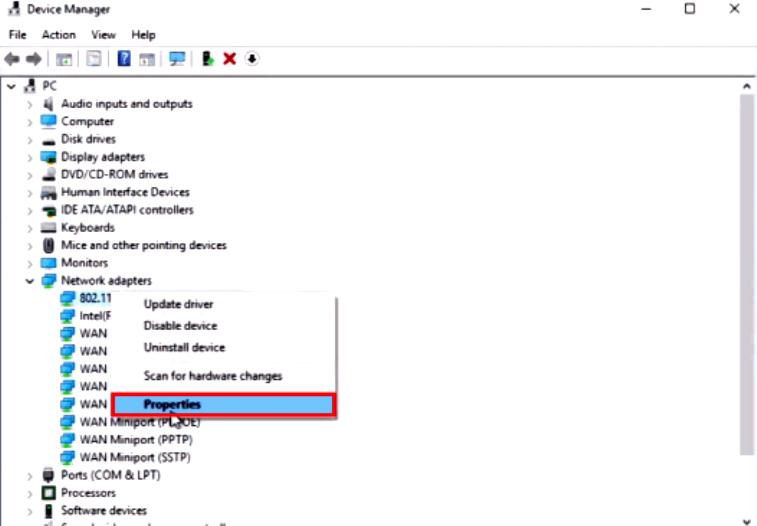
Вибір INF-файлу в папці
Виберіть будь-який файл INF, що відображається у списку. Далі натисніть кнопку «Відкрити». Майстер оновлень драйверів зчитує інформацію з усіх файлів INF в цій папці. Вони єдині, які диспетчер пристроїв приймає для інформації про їх настроювання. Хоча ви можете знати, що у вибраній папці є всі види файлів, надати до них доступ і налаштувати кожну запис окремо може тільки це розширення.Запуск процесу установки драйвера для Windows 7
Після вибору відповідного файлу запускається установник операційної системи. Важливо розуміти, що швидкість розпакування всього програмного забезпечення безпосередньо залежить від загальної продуктивності персонального комп'ютера або ноутбука. Важливо не переривати весь процес установки до його завершення. Зачекайте, поки майстер оновлення програмного забезпечення драйвера закінчить процес його встановлення. Не забувайте, що Windows 7 використовує інформацію, що міститься в INF-файли, вибраних вами раніше, щоб зробити відповідні записи реєстру для вашого обладнання. За умови, що процес оновлення завершено повністю, ви побачите повідомлення «Windows успішно оновила програмне забезпечення вашого драйвера». Натисніть Кнопку «Закрити». Це необхідно зробити, щоб завершити процес установки. Після цього вам необхідно перезавантажити комп'ютер і переконатися, що обладнання працює правильно з новими драйверами. Не всі оновлення вимагають перезавантаження вашого комп'ютера. Якщо навіть у вас немає запиту на дію, слід все одно виконати цей крок. Процес оновлення драйверів включає зміни в реєстрі Windows та інших важливих областях вашого комп'ютера. Перезапуск є хорошим способом підтвердити, що виконаний вами процес не чинив негативного впливу на деякі інші галузі Windows.Перевірка стану пристрою на наявність помилок
Після входу в систему необхідно перевірити її стан. Для цього потрібно зайти в "Диспетчер пристроїв". Якщо ви побачите напис «Цей пристрій працює правильно», значить, всі дії були виконані правильно. Якщо ви отримали код помилки, якого не було до оновлення, можливо, під час вивантаження файлів виникла проблема. В такому випадку ви повинні негайно відкотити новий драйвер.Перевірка обладнання
На цьому весь процес ще не завершений. Для забезпечення нормальної роботи комп'ютера ви повинні перевірити апаратний пристрій і переконатися, що вона працює правильно. Для цього необхідно налаштувати підключення до інтернету і протестувати його. При правильному виконанні кожного кроку, описаного вище, з'єднання з'явиться відразу, а помилок не виникатиме.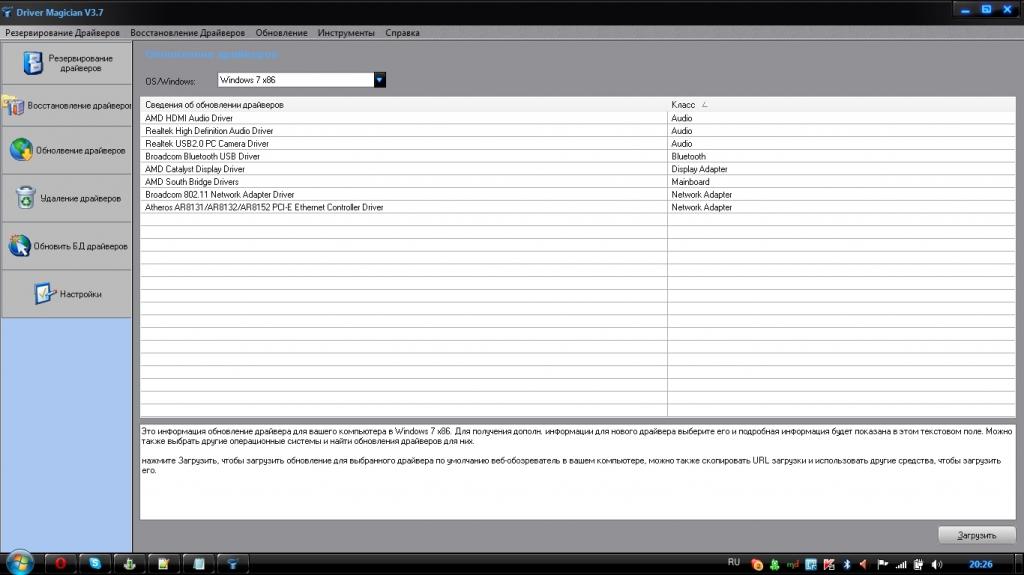
Альтернативний спосіб
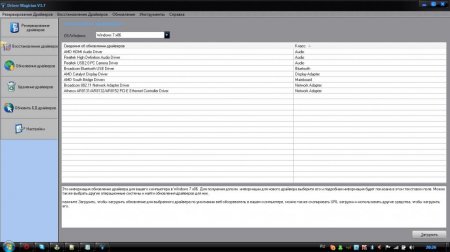
Можна застосувати більш простий і швидкий спосіб оновлення мережевого драйвера. Для цього необхідно скористатися спеціалізованим програмним забезпеченням, яке існує для завантаження і редагування системних файлів обладнання. Однак багато такі програми є платними. Перш ніж завантажувати програмне забезпечення, необхідно уточнити тип його ліцензії. Його основна перевага полягає в тому, що програми працюють тільки з офіційними розробниками драйверів. Це дає можливість отримати конкретні системні файли без рекламного та шкідливого ПЗ, як це буває при завантаженні архівів, використовуючи неперевірені джерела. Крім цього, пропонуються тільки актуальні і версії, які дозволяють оновити драйвер мережевого адаптера Windows 7 за лічені хвилини.Цікаво по темі
Hosts в Windows 7 і подібних ОС: основні поняття
При роботі з Windows-системами користувачі часто стикаються з поняттями Host і Hosts. Виходячи з правил англійської мови, деякі вважають, що другий
Установка драйверів пристроїв в Windows - особливості та рекомендації
Більшість сучасних користувачів, включаючи навіть юзерів початкового рівня, знають, що для коректної роботи «залізного» обладнання та деяких
Програма для автоматичної установки драйверів
Як відомо, для забезпечення працездатності всіх «залізних» та деяких віртуальних пристроїв в операційній системі повинні бути встановлені спеціальні
Програма для автоматичного оновлення драйверів
Багато користувачів, не сильно розбираються в тонкощах налаштування та експлуатації Windows-систем, якщо і не знають, то принаймні чули про те, що
Як виправити SYSTEM SERVICE EXCEPTION на Windows 10: інструкція
Синій екран смерті з'являється на персональних комп'ютерах з різних причин. У кожного BSOD є окреме найменування та код, за допомогою якого можна
Як і де скачувати драйвера встановленого в комп'ютерній системі обладнання?
По всій видимості, ні для кого не секрет, що залізне обладнання, встановлене в комп'ютерній системі, і деякі віртуальні пристрої не будуть працювати