Як змінити розмір значків робочого столу Windows 10?
ОС "Віндовс 10" пропонує юзеру великий список інструментів для персоналізації своєї системи. Тому, якщо ви хочете змінити розмір значків робочого столу Windows 10 або іконки в файловому менеджері, або на панелі завдань, то це можна зробити без особливих зусиль. 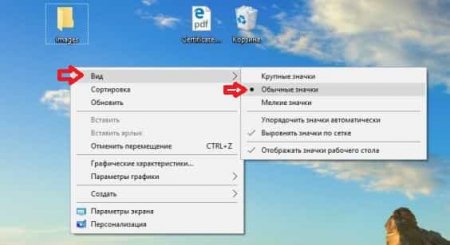 Як тільки ви визначитеся з вибором і натиснете за пунктом ЛКМ, розмір всіх ярликів одразу буде змінено. Як вже говорилося, це найпростіший спосіб зміни розміру піктограм робочого стола Windows 10.
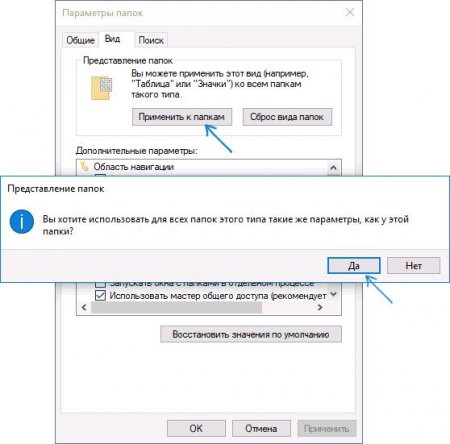 Після виконання всіх дій розмір іконок в файловому менеджері стане фіксованим, і при кожній наступній сесії змінюватися не буде.
 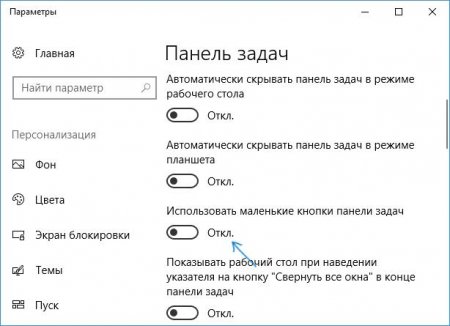 Відповідно, якщо ви активуєте перемикач, то іконки на панелі завдань зменшаться в масштабі, якщо деактивируете - стануть стандартними. Тепер ви знаєте всі методи, як змінювати розмір значків робочого столу Windows 10.
Через ПКМ на головному екрані
Першочергово розглянемо найбільш легкий метод зміни масштабу іконок. Задіяти сторонні утиліти не потрібно, все, що вам потрібно буде зробити, це: Згорнути всі відкриті вікна, якщо вони є. Натиснути в будь-якому місці робочого столу "Віндовс" ПКМ. У меню, що з'явилося, встановіть курсор на рядку "Вид". Розташований він першим у списку. Зі списку вибрати бажаний розмір іконок. На вибір пропонуються великі, звичайні і дрібні значки.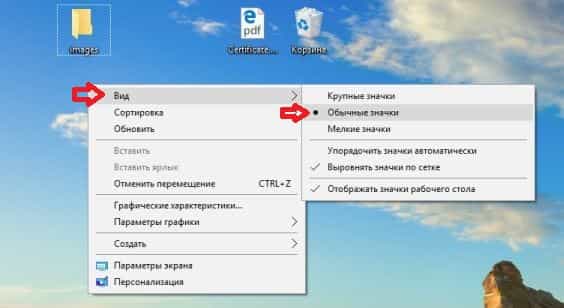
У файловому менеджері "Провідник"
Досвідчені користувачі знають, що "Робочий стіл" є і у фірмовому файловому менеджері від Microsoft. Зараз буде розказано, як відкоригувати масштаб іконок в ньому. Першим ділом запустіть сам "Провідник". Для цього натисніть на панелі задач кнопку. На боковій панелі ліворуч перейдіть в розділ "Робочий стіл". Аналогічним попереднім способом змінити масштаб іконок через меню ПКМ. На верхній панелі перейдіть на вкладку "Вид". Клікніть по кнопці "Параметри" і виберіть підпункт "Змінити параметри папок". У вікні знову перейдіть на вкладку "Вид". Знову натисніть на кнопку "Застосувати до папок". Клікніть по пункту "Так" у спливаючому вікні, щоб дати дозвіл на всі внесені вами зміни.
Змінюємо масштаб іконок на панелі завдань комп'ютера
До "Робочого столу" ще належить "Панель завдань". Розмір значків там також можна змінювати. Робиться це наступним чином: Клікніть по "Пуску". Натисніть по іконці "Параметри". У списку усіх параметрів виберіть пункт "Персоналізація". На бічній панелі виберіть пункт "Панель завдань". В основному меню змініть положення регулятора "Використовувати маленькі кнопки".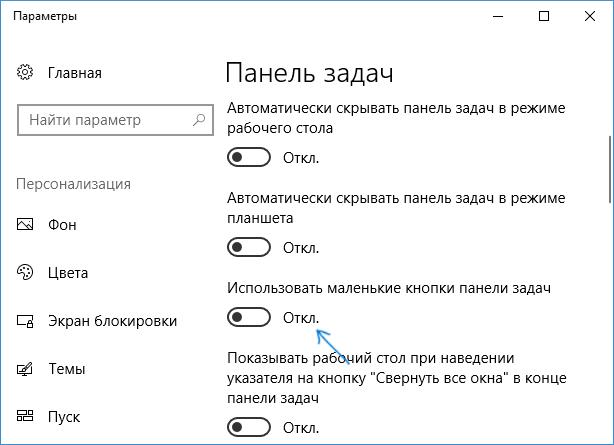
Цікаво по темі
Як видалити ярлик з робочого столу на різних операційних системах?
Ярлики - це спеціальні іконки, які сприяють швидкому запуску програм, файлів, папок і т. д. Іконка є лише дороговказом на цей об'єкт, який
Два способи, як поставити "Мій комп'ютер" на робочому столі
Всього можна виділити два способи створення ярлика "Мій комп'ютер": один передбачає використання інструментів з меню "Персоналізація", а інший -
Чотири способи, як відновити ярлики на робочому столі
У якийсь момент користувач операційної системи Windows може виявити, що на робочому столі комп'ютера пропали всі іконки або, як їх ще називають,
Оригінальні програми для робочого столу Windows 7
Багато користувачів комп'ютерів та ноутбуків, встановивши чергову версію Windows, вважають, що розробники ніколи не зможуть догодити всім. Кожен хоче
Як відключити "Скайп": інструкція
Популярна програма для спілкування Skype після установки запускається при кожному включенні комп'ютера. В більшості випадків користувачі залишають її