
Коротко про те, чому не вдається відобразити цю сторінку
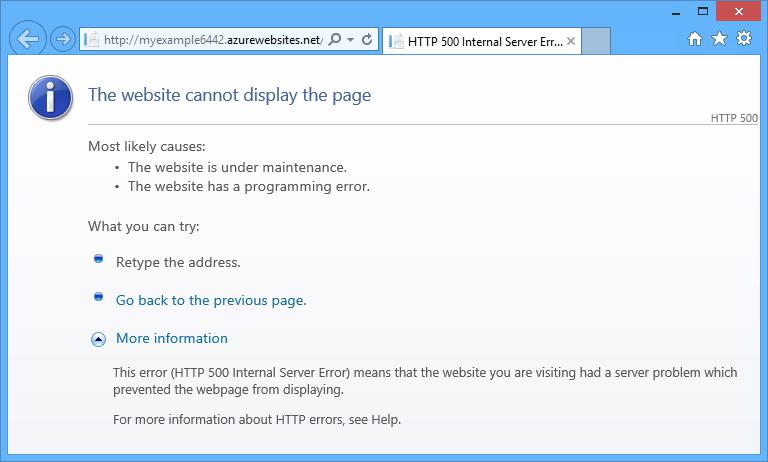
Іноді трапляється так, що браузеру, встановленим на комп'ютері, не вдається відобразити веб-сторінку. Але проблема зовсім не у відсутності підключення до інтернету, т. к. інші програми, що працюють по мережі (Skype, Viber, Torrent, інші), продовжують стабільну роботу. У даній статті ми розповімо, чому не вдається відобразити сторінку. Найцікавіше у даному випадку те, що можуть не відкриватися як частина сайтів, так і взагалі все. При спробі зайти на якусь сторінку вона якийсь час подає ознаки завантаження, але в підсумку в браузері з'являється повідомлення: «Не вдається відобразити сторінку». Така ж ситуація спостерігається і в інших встановлених на комп'ютері браузерах, але повідомлення в кожному з них злегка відрізняються. Opera Stable, Google Chrome — «Немає підключення до інтернету», «Не вдається отримати доступ до сайту». Mozilla Firefox — «Сервер не знайдений». Yandex Browser — «error 502».
 Якщо все ще не вдається відобразити сторінку, тоді слід зателефонувати провайдеру — проблема однозначно з їх боку і, швидше за все, з DNS. Якщо на інших пристроях все нормально — перезавантажуємося і читаємо далі.
У такому разі його треба видалити і знову перезавантажитися, щоб не дати залишкам шкідника зачепитися на комп'ютері.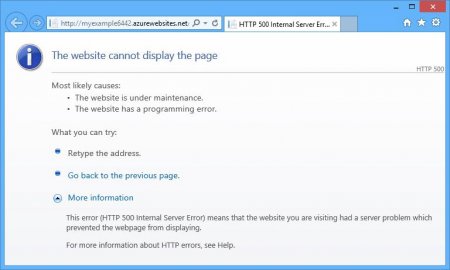 У разі ж, якщо чистка не допомогла, чи нічого подібного не встановлювалося, слід повністю відключити антивірусну захист, а також брандмауер, т. к. вони часто живуть своїм життям і за інерцією могли щось заблокувати. Якщо після виконаних маніпуляцій провайдер не бачить проблему, а браузеру все ще не вдається відобразити цю сторінку, то є ще кілька варіантів.
Для цього необхідно у властивостях IPV/4 змінити ті, що встановлені за замовчуванням, на одні з цих. Для більш швидкої реакції скинути DNS-кеш через консоль (CMD) за допомогою команди: ipconfig /flushdns Після чого перезавантажити комп'ютер і перевірити завантаження сторінок.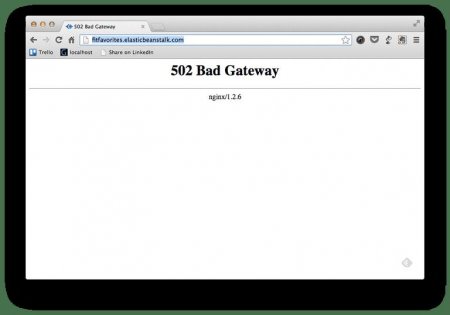 Для Windows 10 через пошук необхідно знайти пункт «Властивості браузера», перейти на вкладку «Підключення» і докорінно знайти кнопку «Налаштування мережі». Необхідно відключити все, що пов'язано з «проксированием» і автоматичними сценаріями. Дані маніпуляції повинні розблокувати трафік по http і https протоколи в браузерах. Якщо не допомогло, швидше за все, комп'ютер зловив серйозний вірус.
Із-за чого в браузерах не відкриваються сайти, і як це виправити
IT-фахівці, що займаються діагностикою та рішенням різного роду проблем, пов'язаних з мережею та комп'ютерною технікою, не раз стикалися із завданнями, що обіцяють стати багатогодинний головним болем, і вирішували їх самими примітивними способами — будь то перезавантаження комп'ютера або перевірка підключення всіх кабелів. Тому пошук проблеми варто починати здалеку.Перевірка на декількох пристроях
Якщо є можливість підключити до даної мережі інше пристрій, наприклад, ноутбук або телефон через Wi-Fi, або ноутбук безпосередньо кабелем, це потрібно зробити і подивитися, як поведе себе браузер там.
Тести після перезавантаження
В першу чергу слід згадати: можливо, проводилися якісь маніпуляції з мережевими налаштуваннями або встановлювалося ПО для взаємодій з мережею незадовго до інциденту. Можливо, було встановлено сумнівне, яке і пакостить в браузерах.У такому разі його треба видалити і знову перезавантажитися, щоб не дати залишкам шкідника зачепитися на комп'ютері.
Змінити налаштування DNS
DNS (від англ. Domain Name Server)— дозволяє перетворювати IP-адреси сайтів в їх літерні аналоги, наприклад: https://112222.359 -> https://sitename.domain Відповідно, якщо доменний сервер за замовчуванням вийшов з ладу, це і буде причиною того, чому браузеру не вдається відобразити сторінку — ні технології перетворення цифр букви і навпаки.Для цього необхідно у властивостях IPV/4 змінити ті, що встановлені за замовчуванням, на одні з цих. Для більш швидкої реакції скинути DNS-кеш через консоль (CMD) за допомогою команди: ipconfig /flushdns Після чого перезавантажити комп'ютер і перевірити завантаження сторінок.
Переконатися, що вимкнені Proxy
Ще однією причиною, за якої не вдається відобразити сторінку, може бути включення проксі у властивостях оглядача. Випадково включити їх практично нереально, т. к. знайти, де все це знаходиться, навіть досвідченому користувачеві ПК часом непросто. А ось черговий шкідник заради розваги міг цілком.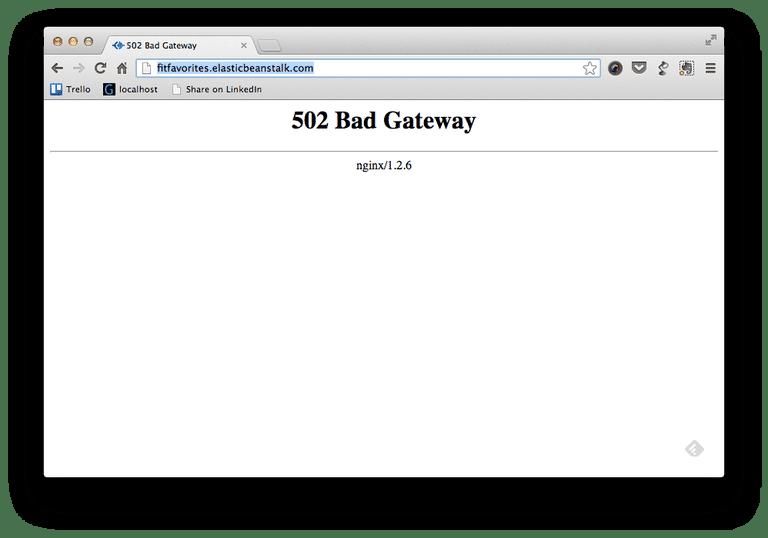
Цікаво по темі
Як правильно встановити "Скайп" на ноутбуці?
В сучасних реаліях Skype займає лідируючі позиції серед користувачів, яким потрібна високоякісна відеозв'язок. Але крім відеозв'язку "Скайп" є

Просте рішення, як зробити "Майл.ру" стартовою сторінкою
Майже всі користувачі Інтернету бажають якомога швидше при запуску браузера переходити туди, куди їм зручніше. Для цього в браузері створили
Як відкрити консоль в браузері "Яндекс" і інших браузерах
Багато користуються браузерами, роблять нас одним цілим з глобальною мережею інтернет. Однак, як влаштовані інтернет-сторінки, як їх написати самому
Як оновити сторінку в браузері: інструкція
Сьогодні нам треба з'ясувати, як оновити сторінку в браузері. Крім того, розглянемо кілька методів оновлення в програмуванні. Знаючи все це, можна

Не можу зайти в "Плей Маркет". Можливі помилки та їх усунення
При роботі з сервісом «Плей Маркет» нерідко виникають збої. При цьому з'являється повідомлення про ...