
Як повернути панель інструментів у "Ворді 200320072010 20132016": 4 способу з покроковим описом
Панель інструментів – головний елемент інтерфейсу багатьох складних програм. Вона дозволяє швидко активувати потрібні користувачу команди без необхідності розшукувати їх у класичних випадаючих меню. Але іноді ця частина програми може зникнути в результаті програмного або апаратного збою. Ця стаття намагатиметься дати відповідь на питання, що робити, якщо у «Ворді» пропала панель інструментів, і як повернути її.
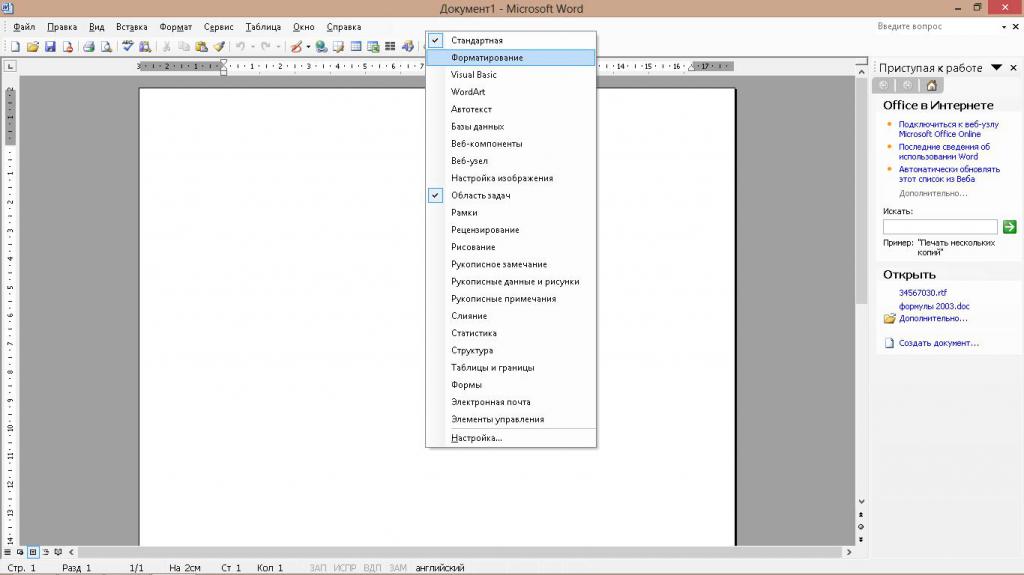
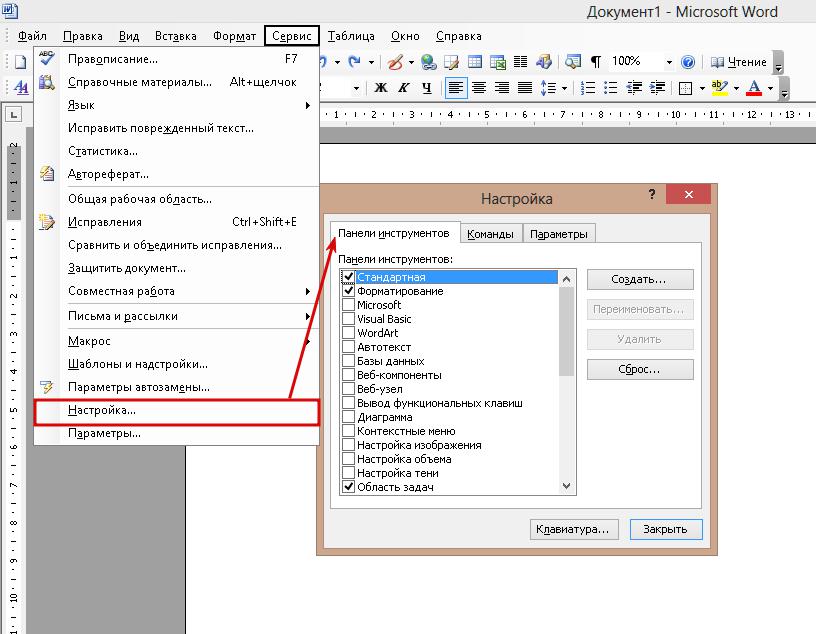
У будь-якому вільному місці поруч з рядком меню потрібно натиснути ПКМ (правою кнопкою миші). У відкритому довгому списку вибрати зниклу комбінацію інструментів.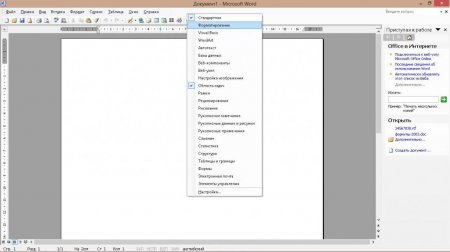 Другий спосіб трохи складніше. Щоб з його допомогою повернути панель інструментів на місце, потрібно: У випадаючому меню «Сервіс» вибрати пункт «Налаштування». У віконці, що відкрилося, перейти у вкладку «Панелі інструментів». У списку В лівій частині вікна проставити галочки біля необхідних елементів. Натиснути «Закрити».
 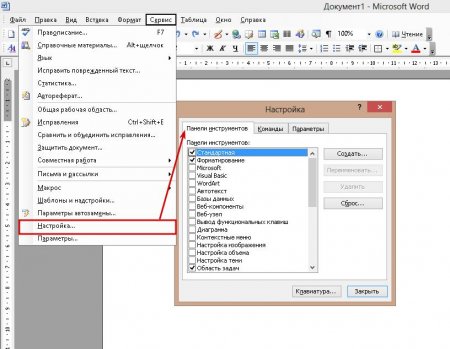 У цьому ж вікні можна створити власну порожню панель інструментів, скориставшись кнопкою «Створити». У разі пошкодження файлу налаштувань доведеться відтворювати все заново.
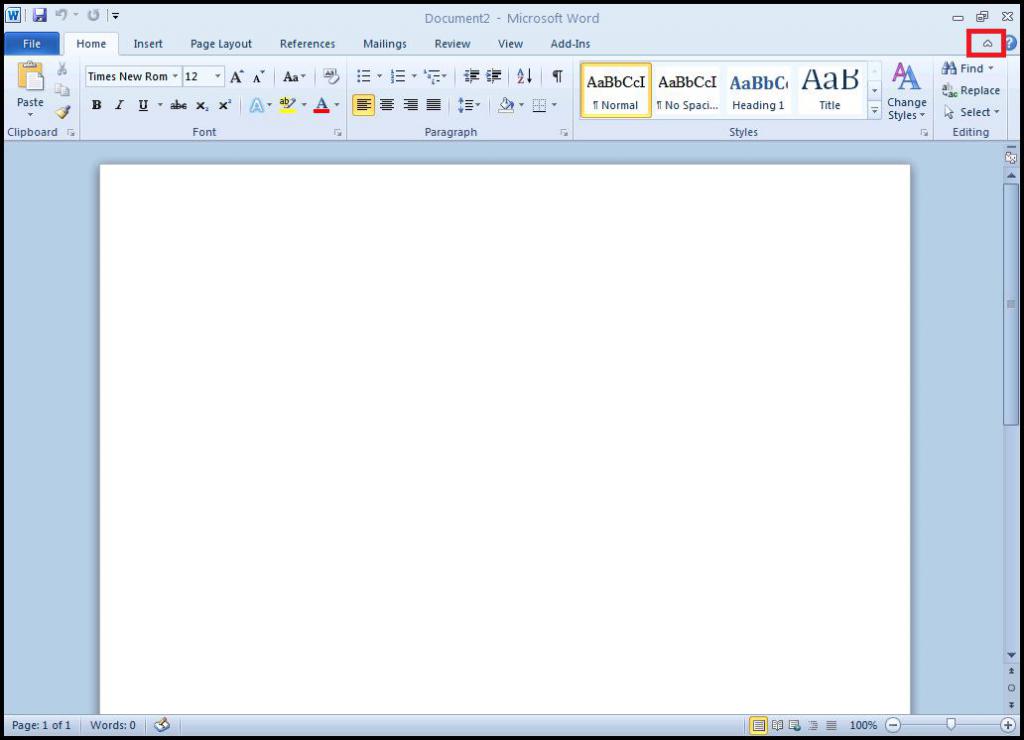
Натиснути правою кнопкою миші на рядку, де містяться назви вкладок. В контекстному меню, натиснути на пункт «Згорнути стрічку».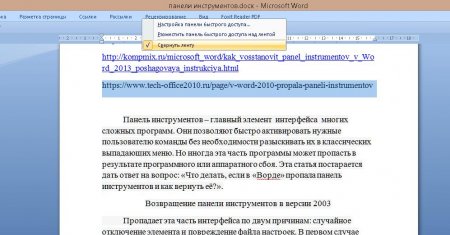 Другий спосіб, як повернути панель інструментів у "Ворді", полягає в наступному: На панелі швидкого доступу (розташована біля кнопки Office) натиснути кнопку «Настройка панелі швидкого доступу». У меню потрібно вибрати пункт «Згорнути стрічку».
 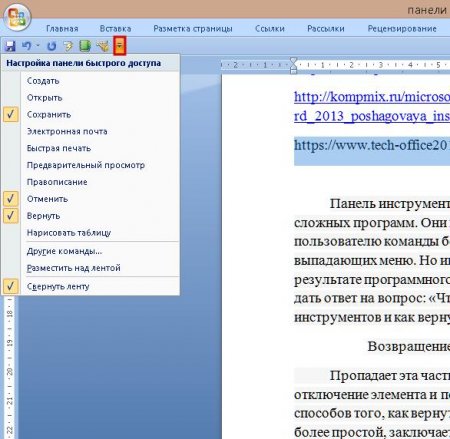 Також до цієї функції в Word 2007 прив'язана гаряча клавіша: Ctrl + F1.
 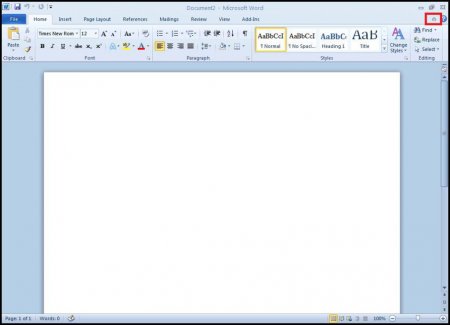 У цій версії Word панель інструментів зникає тільки за бажанням користувача. У порівнянні з версією 2007 року, способів приховати стрічку залишилося тільки 2: гаряча клавіша і спеціальна кнопка, розташована у правій частині вікна поруч із символом довідки.
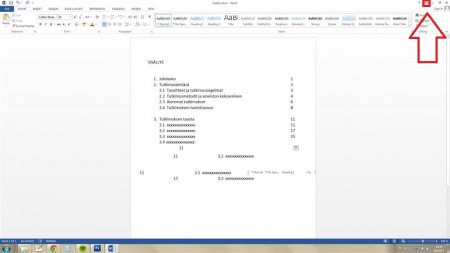 Крім управління відображення стрічкою, у версіях 2013 і 2016 року є можливість налаштувати її. Настройка дозволяє прибирати непотрібні вкладки і створювати власні. З цього нововведення і випливає проблема пропадающих вкладок. Прийом того, як повернути панель інструментів у "Ворді", зводиться до наступного алгоритму: Натиснути кнопку «Файл» (заміна круглої кнопки «Офіс»). У вікні, вибрати підпункт "Параметри". У новому вікні перейти до підрозділу «Налаштувати стрічку». У правій частині вікна поставити галочки поруч з назвами зниклих вкладок. Натиснути Ок для збереження налаштувань.
Головна відмінність між цими додатками в тому, що ClassicMenu спрощує стрічку інструментів до 1 вкладки з класичним меню.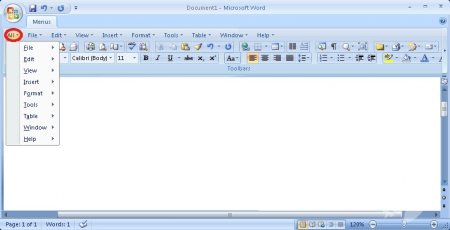 А UbitMenu додає аналогічну між вже існуючими.
 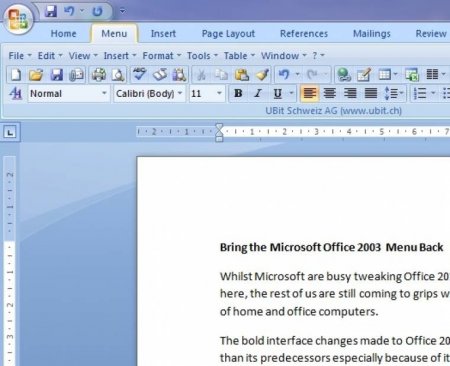 Також це безкоштовний продукт і підтримує тільки Word, Excel і PowerPoint 2007 і 2010. Сама програма дуже маленька – на жорсткому диску займає менше 1 мегабайта. Classic Menu – це комерційна розробка, підтримує декілька мов і більш пізні версії редактора. Найчастіше панель або стрічка інструментів пропадає з вини користувача, а іноді через програмного збою. Способи того, як повернути панель інструментів у «Ворді» досить прості, щоб швидко повернути в полі зору необхідні для роботи з текстом інструменти, не турбуючи системного адміністратора.
Повернення панелі інструментів у версії 2003
Пропадає ця частина інтерфейсу з двох причин: випадкове вимкнення елемента і пошкодження файлу налаштувань. У першому випадку способів того, як повернути панель інструментів у «Ворді», існує 2. Перший і найпростіший полягає в наступному:У будь-якому вільному місці поруч з рядком меню потрібно натиснути ПКМ (правою кнопкою миші). У відкритому довгому списку вибрати зниклу комбінацію інструментів.
Як повернути панель інструментів у Word-2007
Під панеллю інструментів у всіх програмах пакету "Майкрософт Офіс" 2007 року і більш пізніх версій слід розуміти стрічку інструментів. Прірва, як це відбувається у версії 2003 року, вона не може. Причина – вона поєднує в собі рядок стандартних меню і панелі інструментів. Але стрічка може згортатися, якщо клацнути лівою кнопкою миші на будь-якому вільному місці у вікні редактора. Щоб позбавитися від цієї властивості, потрібно:Натиснути правою кнопкою миші на рядку, де містяться назви вкладок. В контекстному меню, натиснути на пункт «Згорнути стрічку».


Повернення панелі інструментів у версії 2010
Повернення панелі інструментів у версіях 2013 і 2016
Інтерфейс цих версій текстового редактора дуже схожий на 2007 і 2010 але по функціоналу і можливостей налаштування сильно відрізняється. Він надає користувачеві 3 режими відображення стрічки: Повне приховування (схожий на Expert Mode в 3ds Max 8). Тільки назву вкладок. Натискання на них розгортає стрічку інструментів повністю, а натискання на порожньому місці знову звертає її. Вкладки і всі команди. Щоб вибрати найбільш підходящий режим відображення, потрібно в правій частині вікна (поряд з кнопками керування вікном) натиснути на кнопку з зображенням на ній прямокутником зі стрілкою, спрямованої вгору. Вона викличе невелике меню, де можна вибрати один з трьох режимів.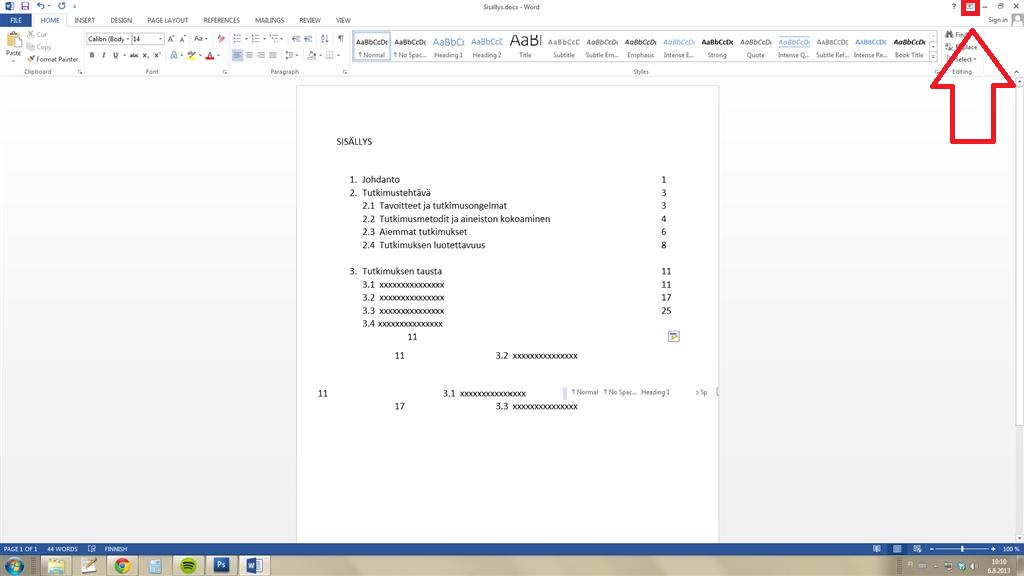
Програми UbitMenu і ClassicMenu
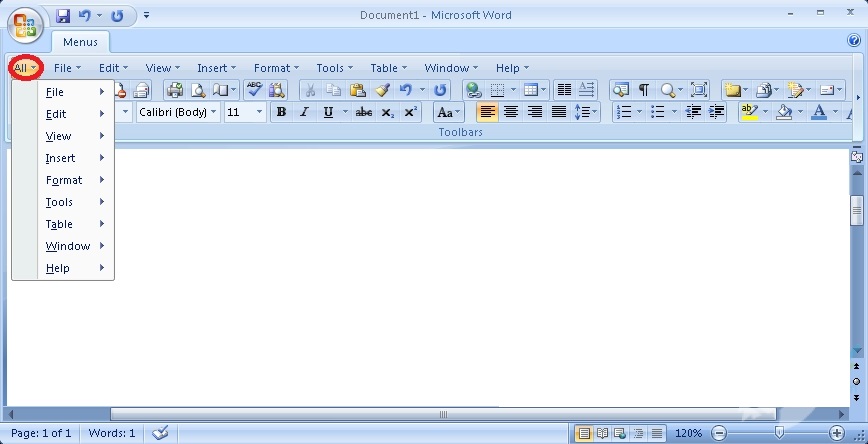
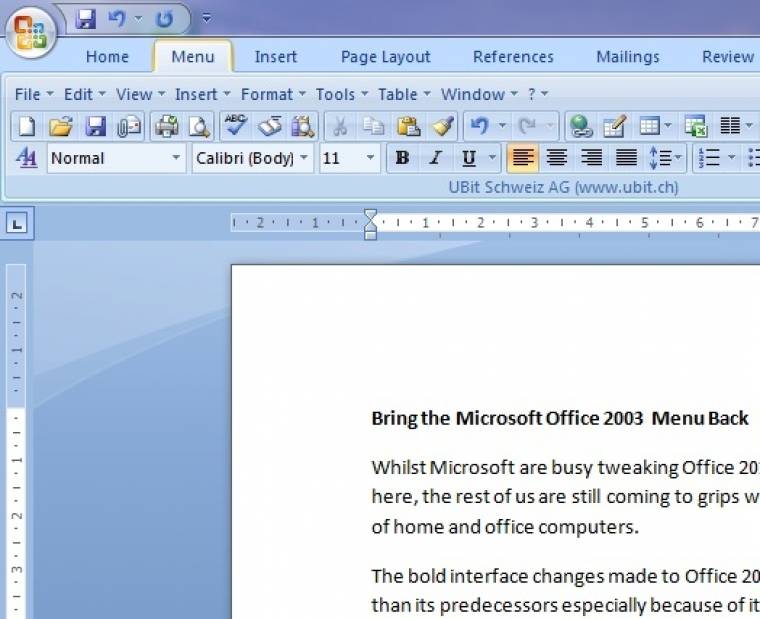
Багатьом користувачам, познакомившимся і освоїли версії програмного пакету Microsoft Office 2003 і більш ранні, інтерфейс 2007 та наступних видань програм не подобається. Для усунення цієї проблеми сторонніми розробниками були створені програми UbitMenu і ClassicMenu. Ці додатки додають в стрічковий інтерфейс ще одну вкладку під назвою «Меню». В ній повністю відтворено інтерфейс редактора версії 2003 і старше, а саме: рядок меню і 2 панелі інструментів стандартна і форматування тексту).Головна відмінність між цими додатками в тому, що ClassicMenu спрощує стрічку інструментів до 1 вкладки з класичним меню.
Цікаво по темі

Як у "Ворді" зберегти документ - покрокова інструкція
На ринку текстових процесорів з великим відривів від конкурентів лідирує Microsoft Word. Він входить в пакет програм Office і є універсальним
Два способи, як у "Ворді" зробити дроб
Безсумнівним фаворитом серед всіх текстових редакторів є Microsoft Word. Ця програма має безліч корисних функцій, з допомогою яких можна
Як зробити розмітку сторінки у "Ворді" (версії 2003,2007,2010 років)
За замовчуванням будь-який документ у «Ворді» має певні параметри сторінок, фон і відступи. Однак іноді нам може знадобитися зміна даних параметрів
Як зробити нумерацію, і як прибрати номери сторінок у "Ворді"
Як правило, сторінки у «Ворді» нумеруються. Робиться це для того, щоб краще орієнтуватися в документі, особливо якщо ми збираємося його роздрукувати.

Як з'єднати дві таблиці в "Ворді" (200320072010)?
Початківці бояться деяких випадків, які заважають їм працювати в офісному пакеті програм. Одна з таких ситуацій – це виникнення проблеми, як з'єднати
Як у "Ворді" накласти текст текст без картинки?
Функціонал програми Word досить широкий. Він дозволяє оформити документ в точності так, як того хоче користувач. Однією з корисних функцій є