
Кращі програми для збільшення басів на комп'ютері
Користувачі ноутбуків та комп'ютерів часто стикаються з тим, що стандартні динаміки, придбані в комплекті з девайсом, відтворюють звук неякісно. Та особливо великі проблеми виникають під час відтворення басів. Звичайно ж, можна збігати в магазин і купити собі дорогу аудіосистему, але це по кишені далеко не кожному. На щастя, є й інший спосіб вирішити проблему. Так, ви завжди можете використовувати програму для збільшення басів на комп'ютері. А про кращих з таких утиліт як раз і піде мова далі.
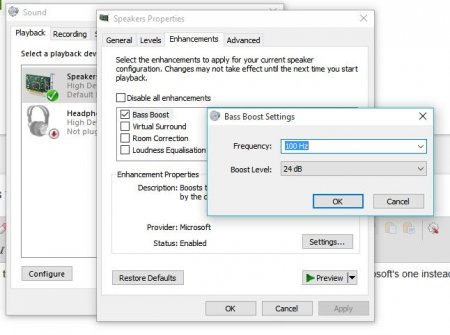
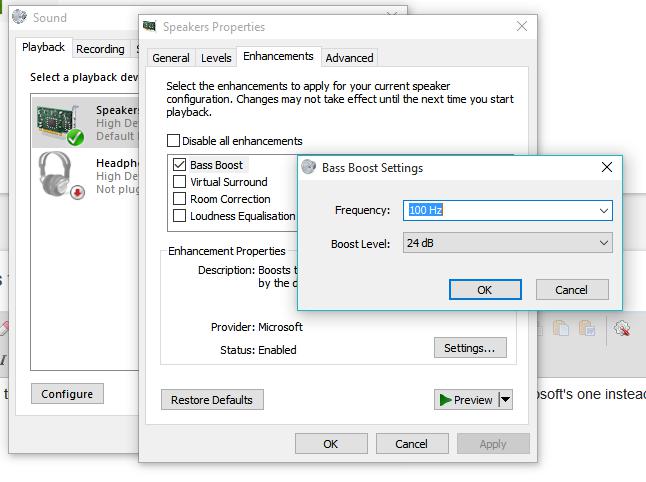
Отже, для поліпшення якості звуку вам потрібно зробити наступне: Відшукайте значок динаміка в системному треї і клацніть по ньому правою клавішею миші. Виберіть пункт «Пристрої відтворення». Виберіть у списку ваші колонки (або пристрій, яке ви використовуєте в даний момент). Зайдіть в «Властивості». Перейдіть на вкладку «Покращення» і відзначте галочкою параметр Bass Boost. Підтвердіть зміни і закрийте налаштування. Тепер всі аудіофайли, відтворені на вашому ПК, почнуть звучати більш якісно. Втім, якщо вам цього здасться мало, ви можете додатково використовувати одну з програм для налаштування басів на комп'ютері. До них, власне, і переходимо.
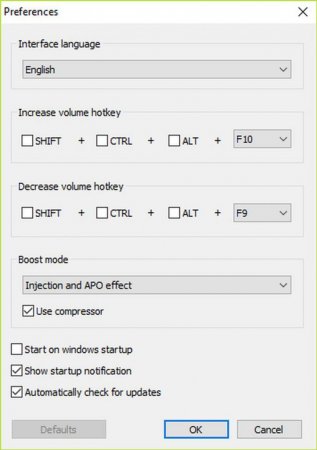
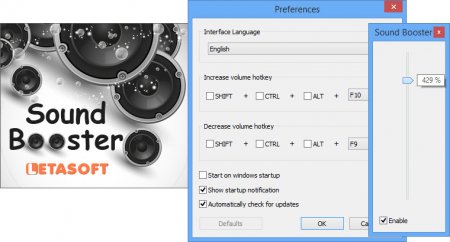 Якщо ж натиснути на іконку лівою кнопкою миші, ви потрапите в налаштування. Тут можна буде вибрати один з трьох варіантів перетворення звуку: Перехоплення – являє собою лінійне підсилення вихідного сигналу. Ефект APO – обробляє і покращує звук на програмному рівні. Комбінований – Sound Booster і перехоплює, і перетворює сигнал. Ви завжди можете поекспериментувати з цими режимами, щоб домогтися максимальної якості звучання. Благо, всі налаштування застосовуються в один клік.
 Втім, SRS Audio SandBox є і більш просунутий інструмент для регулювання якості аудіо. Ви зможете скористатися ним, якщо натиснете кнопку «Додаткові параметри», розташовану в нижній частині головного меню утиліти. Після відкриється окреме вікно, в якому, переміщаючи повзунки, можна буде налаштувати об'ємне звучання, гучність басів, чіткість діалогів і багато іншого. На жаль, утиліта поширюється на платній основі. Втім, ви завжди можете завантажити неофіційну версію з відповідних ресурсів, якщо не хочете витрачати зайві гроші.
 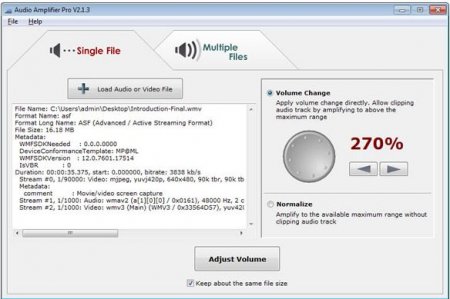 Принцип роботи утиліти досить простий: ви ставите в неї вихідний файл, вносьте відповідні зміни, а потім натискаєте кнопку «Застосувати». Після цього програма автоматично перетворює, а ви в результаті отримуєте вже інший файл, відрізняється від початкового поліпшеною якістю звуку. На жаль, в Audio Amplifier немає ніяких інструментів для тонкої настройки аудіо. Тим не менше, програма відмінно підійде тим користувачам, які хочуть швидко і без зайвого головного болю поліпшити якість своєї медіатеки. До речі, утиліта безкоштовна, так що ви нічого не втратите, якщо вирішите її протестувати.
Налаштування Windows 10
Перед тим, як посилити баси на комп'ютері сторонніми програмами, ви можете спробувати виконати цю ж операцію, скориставшись стандартними інструментами Windows. Врахуйте, що даний спосіб працює тільки в «Десятці», так що користувачам інших версій операційної системи від Microsoft він не підійде.Отже, для поліпшення якості звуку вам потрібно зробити наступне: Відшукайте значок динаміка в системному треї і клацніть по ньому правою клавішею миші. Виберіть пункт «Пристрої відтворення». Виберіть у списку ваші колонки (або пристрій, яке ви використовуєте в даний момент). Зайдіть в «Властивості». Перейдіть на вкладку «Покращення» і відзначте галочкою параметр Bass Boost. Підтвердіть зміни і закрийте налаштування. Тепер всі аудіофайли, відтворені на вашому ПК, почнуть звучати більш якісно. Втім, якщо вам цього здасться мало, ви можете додатково використовувати одну з програм для налаштування басів на комп'ютері. До них, власне, і переходимо.
Sound Booster
Дана утиліта призначена для підняття гучності і якості вихідного сигналу у всіх додатках, які відтворюють звук. Простіше кажучи, її налаштування одночасно вплинуть і на музику, і на відео, і на ігри. Після того, як ця програма для збільшення басів на комп'ютері буде встановлена, ви побачите маленький значок динаміка, який з'явиться в системному треї. Натиснувши на нього, ви відкриєте повзунок, за допомогою якого, за запевненнями розробників, можна збільшити гучність в п'ять разів.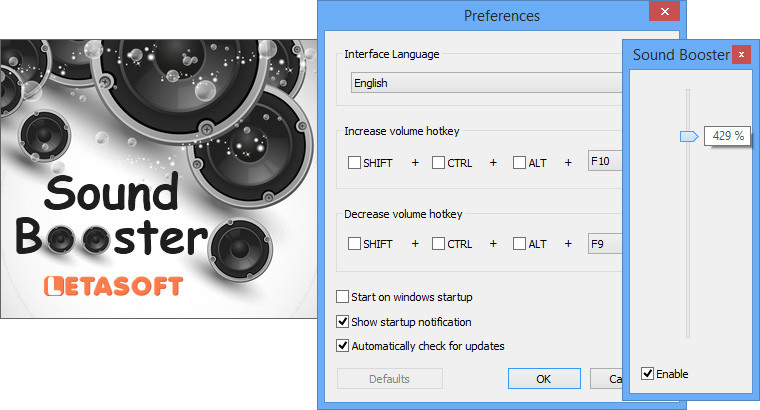
SRS Audio SandBox
Ця програма для збільшення басів на комп'ютері має безліч опцій, що дозволяють кожному користувачеві налаштувати звучання динаміків під себе. Так, у головному меню утиліти ви можете застосувати автоматичні шаблони, просто вибравши тип відтвореного аудіо. Наприклад, якщо ви хочете подивитися фільм, вам буде достатньо вказати відповідну опцію в рядку «Зміст». Після цього програма автоматично внесе необхідні зміни в налаштування звуку, зробивши його прослуховування максимально комфортним.
Audio Amplifier
А ця програма для збільшення басів на комп'ютері дещо відрізняється від двох попередніх. Вона стане в нагоді вам в тому випадку, якщо ви захочете поліпшити якість звучання окремої музичної композиції або фільму.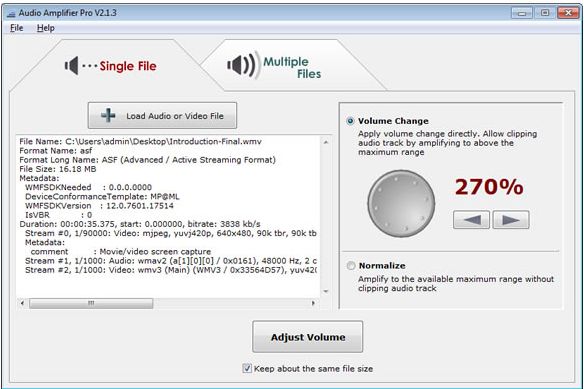
Цікаво по темі
Підсилювачі звуку для комп'ютера - огляд
Іноді так трапляється, що потужності відтвореного вашим гаджетом звуку недостатньо. Звичайно, для цього в продажі є велика різноманітність фізичних
Диктофон на комп'ютері: варіанти програм
Якщо до вашого персонального комп'ютера або ноутбука підключений мікрофон, то з нього можна зробити повноцінний пристрій для звукозапису. Диктофон на
Що робити, якщо в грі немає звуку?
Геймери часто стикаються з проблемами в комп'ютерних іграх. Частина з них пов'язана з продуктивністю на їх комп'ютерах, інша – з проблемами в ігрових
Які є програми для збільшення звуку
У статті піде мова про те, які є програми для збільшення звуку. Порушені будуть їх особливості і метод установки. Також до обговорення потраплять і