
Синій екран: «A problem has been detected and Windows has been shut down to prevent damage to your computer». Найпростіші методи усунення проблем
Само собою зрозуміло, що поява синіх екранів смерті або при завантаженні Windows, або в працюючій системі, та ще й з видачею повідомлень кшталт «A problem has been detected and Windows», будь-якого користувача змушує замислитися над тим, чому це відбувається і як усунути виникли збої, застосовуючи для цього найпростіші методи. На жаль, виявити справжню причину такої поведінки комп'ютера відразу вдається далеко не завжди. Справа в тому, що сам синій екран може містити тільки опис проблеми та стоп-код без чіткого пояснення, чому це сталося, не кажучи вже про інформації про проблемний пристрої. Добре, якщо внизу екрана є посилання на якийсь файл драйвера, за яким відразу можна визначити, що стало причиною збою. Але що робити, якщо таких вказівок немає? Спробуємо розібратися в ситуації і розглянемо найбільш дієві методи їх виправлення.
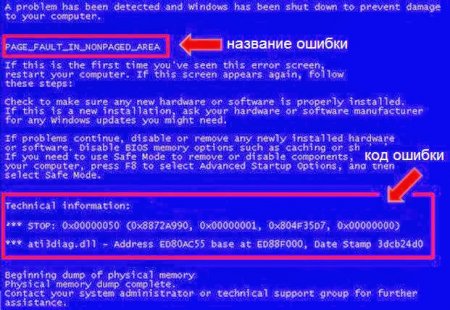 Що стосується програмних збоїв, найчастіше до появи екранів з повідомленням «A problem has been and Windows» призводить некоректна робота драйверів пристроїв (причому далеко не завжди саме графічних прискорювачів), деяких важливих служб самих операційних систем, пошкодження системних файлів і бібліотек, вплив вірусів і т. д.
 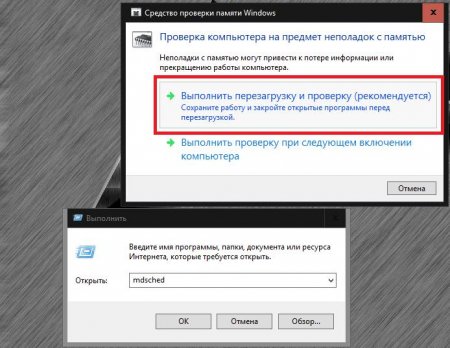 Перевірити її можна стандартним засобом діагностики Windows (mdsched) або за допомогою утиліти Memtest86/86+, яку можна записати на знімний носій і завантажити ще до старту системи. Не менш поширеними є і проблеми з жорсткими дисками, коли на них присутні занадто багато збійних або нестабільних секторів і помилок, або вони просто почали виходити з ладу, відслуживши свій термін.
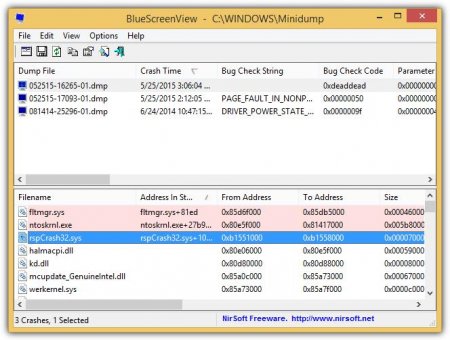 Оптимальним варіантом вважається використання програми BlueScreenView, у якої потрібно натиснути посилання AppCrashView, після чого і буде видано докладний опис проблеми.
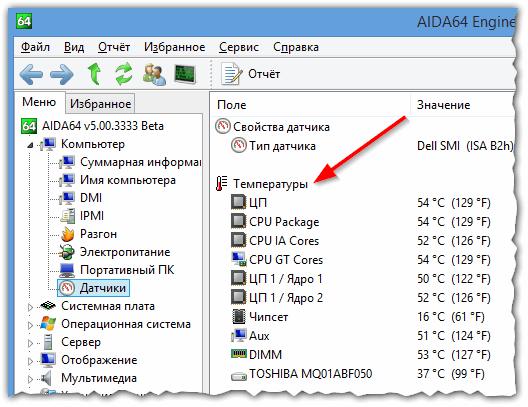
 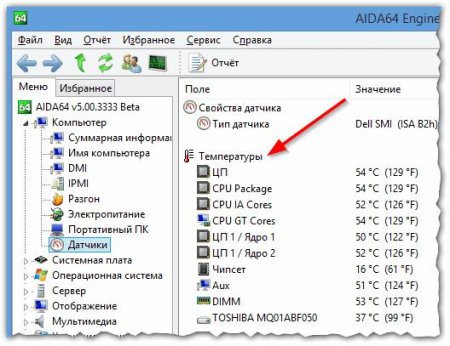 Для виявлення проблем, пов'язаних з перегрівом обладнання, слід скористатися утилітами начебто AIDA64 (колишній Everest), CPU-Z, GPU-Z і їм подібними, а переналаштувати систему охолодження можна за рахунок використання програми SpeedFan.
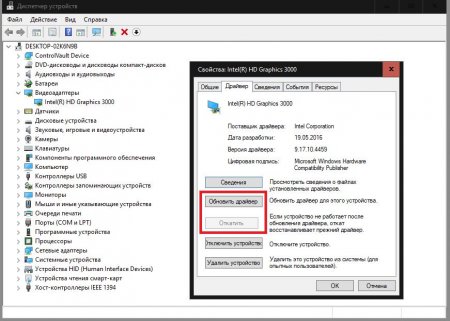 У разі можливої наявності оновленого драйвера, який теоретично міг би викликати появу такої проблеми, тут же можна відкотити. Само собою зрозуміло, що іноді навіть відсутність вільного місця в системному розділі може провокувати появу таких помилок і збоїв. На всякий випадок почистите диск «С», причому так, щоб вільним виявилося простір на рівні 5-10 % від його загального розміру.
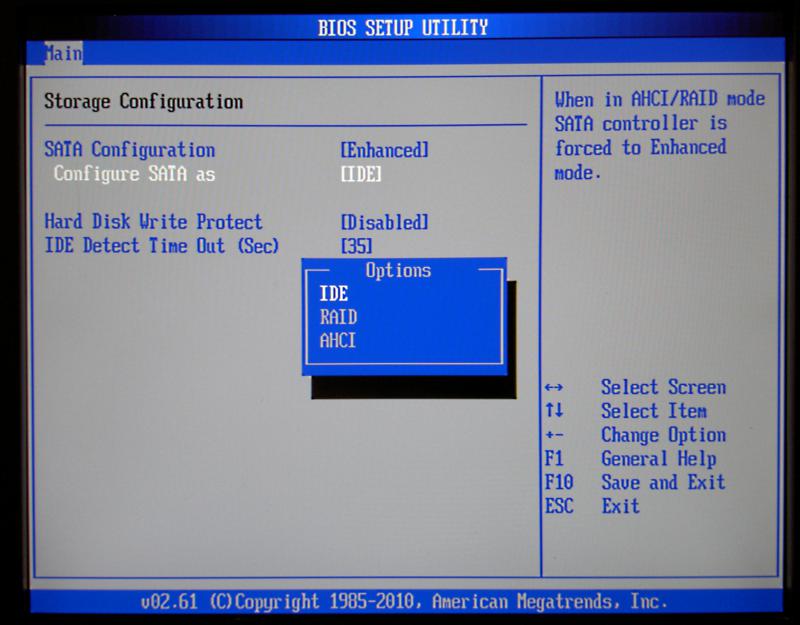
 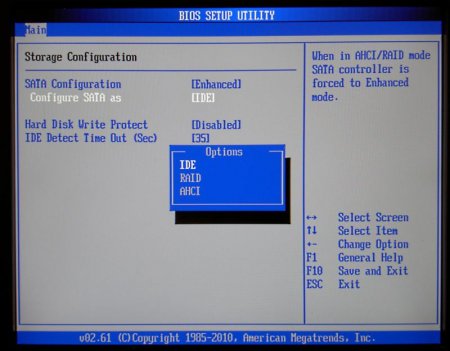 Для жорстких дисків іноді буває необхідно переключити контролер SATA в режим IDE замість AHCI в налаштуваннях BIOS/UEFI. У деяких випадках також дає результат повний скидання налаштувань або оновлення прошивки первинних систем. Нарешті, перевірте систему на віруси, використовуючи для цього портативні сканери або завантажувальні утиліти, у загальному випадку позначаються як «Rescue Disk», з яких можна завантажити інтерфейс антивіруса замість Windows і виконати поглиблене сканування, включаючи приховані області жорсткого диска і оперативну пам'ять.
Причини появи синього екрану («A problem has been detected and Windows has been shut down to prevent damage to your computer»)
Для початку давайте розберемося, що саме означає поява цього повідомлення. Якщо його перевести, виходить, що в системі була виявлена проблема, і робота Windows, щоб уникнути пошкодження комп'ютера була припинена. Що за цим стоїть, часто зрозуміти дуже складно, проте всі збої умовно можна розділити на апаратні і програмні. До проблем з апаратною частиною (встановленим обладнанням) найчастіше відносять збої в роботі або поломки, пов'язані з основними компонентами комп'ютера (жорсткі диски, оперативна пам'ять, відеокарти, системи охолодження і т. д.).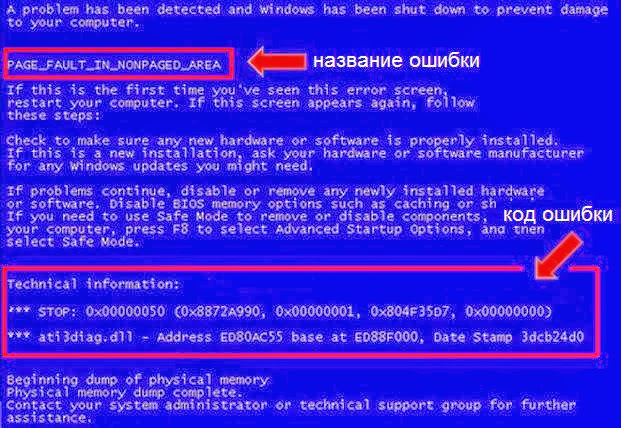
Перевірка апаратної частини комп'ютера
Як правило, більшість фахівців рекомендує почати усунення проблем з чищення комп'ютера від пилу і засмічення (це в першу чергу відноситься до стаціонарних системних блоків, а не до ноутбуків). Спробуйте хоча б видалити пил за допомогою самого звичайного пилососа, встановивши потужність всмоктування самий мінімум, який тільки можливий, а то можна пошкодити деякі важливі компоненти на материнській платі. Непогано заодно подивитися на характеристики блоку живлення і встановлену систему охолодження. Синій екран з повідомленням «A problem has been detected» якраз і може з'являтися у випадку нестачі для деяких компонентів харчування або їх перегріву при неналежному охолодженні (найчастіше такі проблеми спостерігаються з процесорами і графічними адаптерами). Стрибки напруги теж можуть приводити до збоїв в роботі обладнання. Дуже часто поява синього екрану, супроводжуване сполученням «A problem has been detected and Windows», фахівці пов'язують з порушеннями в роботі оперативної пам'яті.
Як визначити точну причину збою?
Як вже було сказано вище, якщо після повідомлення «A problem has been detected and Windows» є посилання на якийсь файл, найчастіше представляє собою збійний драйвер, усуненням проблем можна зайнятися негайно. Але для випадків, коли присутня тільки стоп-код, визначити «винуватця» такої поведінки системи можна й по ньому.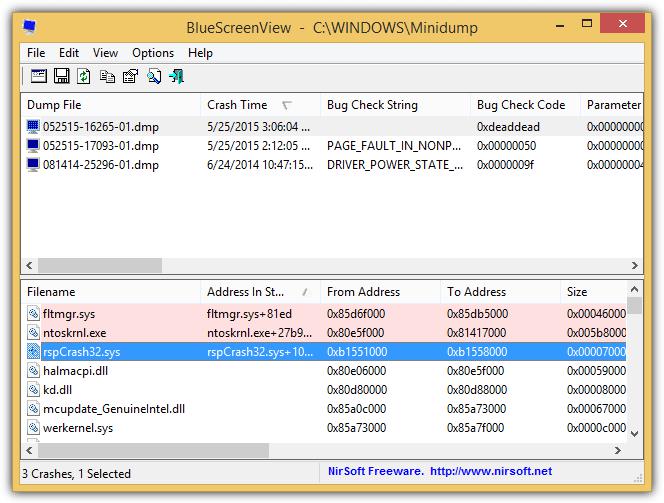
Що робити, якщо з'являється повідомлення «A problem has been detected and» вискакує в працюючій системі постійно?
Якщо вищезгаданих додатків під рукою немає, бажано по можливості витягувати з материнської плати основні компоненти планки пам'яті, звукові і мережні карти і т. д.), після чого перевіряти завантаження системи. До речі, така методика дозволяє досить просто виявити і неробочі планки пам'яті, якщо їх було встановлено декілька.Програмні збої і методи їх усунення
Нарешті, розглянемо деякі методи позбавлення від синього екрану «A problem has been detected and Windows» шляхом усунення програмних збоїв. Дуже часто вони пов'язані саме з драйверами пристроїв. Якщо автоматизованих програм для установки або оновлення керуючого (Driver Booster, SlimDrivers, DriverMax, DriverPack Solution) у користувача немає, в найпростішому випадку можна спробувати перевстановити збійний драйвер в «Диспетчері пристроїв».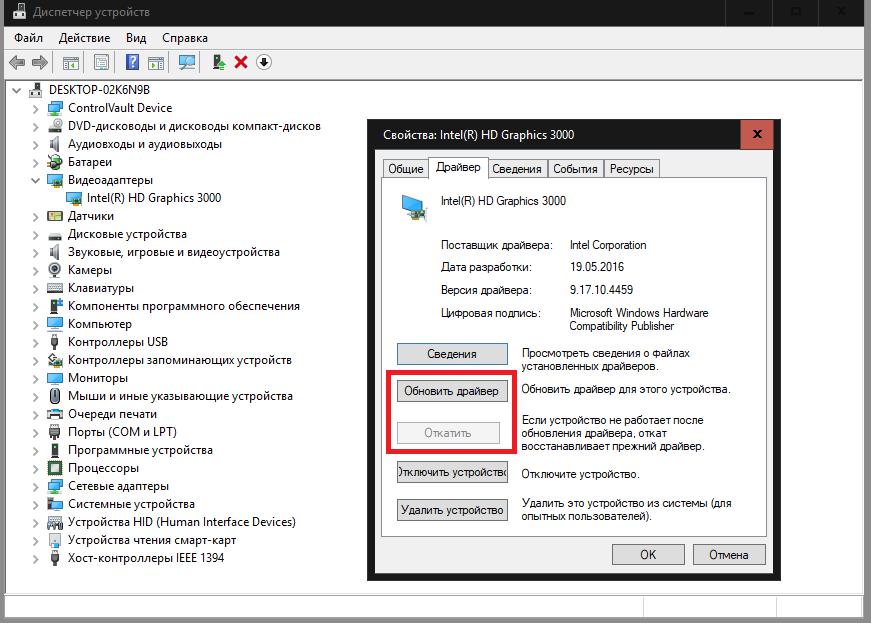
Що робити, якщо нічого не допомогло?
Якщо вже зовсім нічого не спрацює, завантажитеся зі знімного носія, виконайте перевірку системних файлів (sfc /scannow), відновіть або перезапишіть завантажувальні запису з допомогою інструментарію Bootrec.exe з додатковими атрибутами або, якщо це можливо зробити відкат системи до попереднього стану, яке передувало появі такого збою.Цікаво по темі
"Сімс 3: Пригоди". Подорож в Єгипет
Додаток "Сімс 3: Пригоди" додали в гру кілька абсолютно різних по духу країн: загадковий Єгипет, романтичну Францію і стародавній Китай. У кожне з
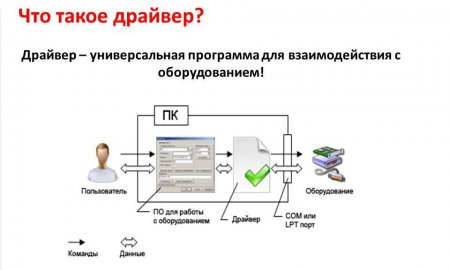
Установка драйверів пристроїв в Windows - особливості та рекомендації
Більшість сучасних користувачів, включаючи навіть юзерів початкового рівня, знають, що для коректної роботи «залізного» обладнання та деяких
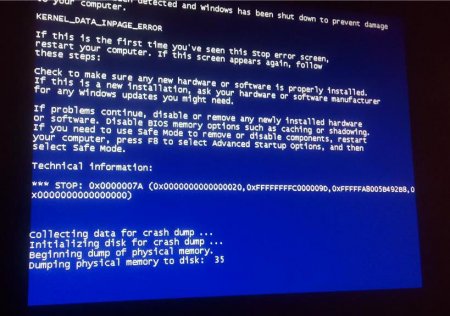
Kernel-Power 41(категорія 63): усунення критичної помилки
Помилки Windows, при яких раптово з'являється так званий синій екран, багатьом користувачам порядком набридли. Одним з найбільш поширених і
Синій екран з помилкою BAD_POOL_HEADER: причини появи та найпростіші методи усунення
Так звані сині екрани смерті практично у всіх системах сімейства Windows можна з упевненістю назвати одним з найбільш поширених явищ. Нерідко в описі
Помилка Невірно вказано ім'я папки» (код 267): найпростіші методи усунення збою
Досить часто при установці деяких програм (зазвичай ігрового типу) в процесі інсталяції вилітає помилка з повідомленням про те, що неправильно
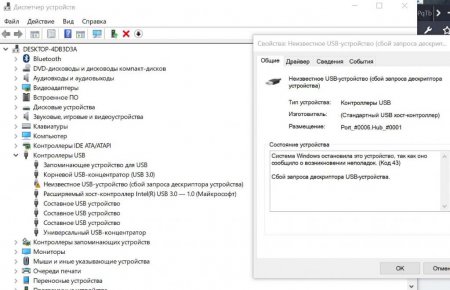
Збій запиту дескриптора USB-пристрої в Windows 10: причини появи та методи усунення
Напевно, всі користувачі так чи інакше стикалися з ситуаціями, коли в комп'ютер або ноутбук вставляється сама звичайна флешка, а система видає