
Символ "Жирна крапка" - способи друку в тексті
Символ "Жирна крапка" - спеціальний знак, який використовується при редагуванні електронних документів. Він має безліч інтерпретацій. Надрукувати відповідний символ за допомогою клавіатури проблематично. Справа все в тому, що він просто відсутній на клавіатурної панелі. Тому далі ми розглянемо всі існуючі методи друку жирних точок в текстових редакторах. Вивчимо можливі алгоритми дій на прикладі word'а. 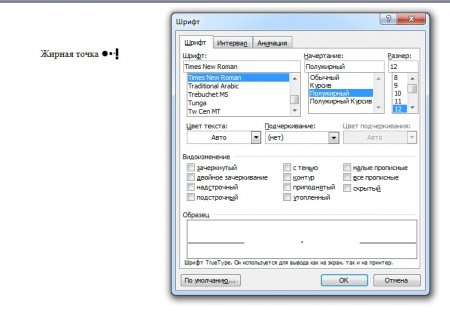 Для реалізації поставленої задачі потрібно: Перемкнути розкладку клавіатури на англійську мову. Натиснути на кнопку "Ю". Виділити відповідний знак. Натиснути ПКМ і у випадаючому списку клацнувши по напису "Шрифт". Встановити значення "Жирний" в меню. Підтвердити дії. Зазвичай такий прийом не використовується на практиці. Зате є безліч альтернативних рішень поставленої задачі.
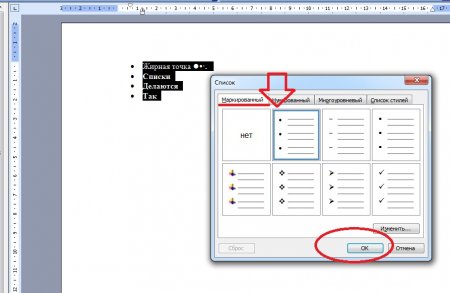 Як це зробити? Юзеру знадобиться: Здійснити виділення всіх пунктів списку. Натиснути ПКМ та вибрати команду "Списки". Перейти у вкладку "Марковані". Клікнути по мініатюрі з маркерами-точками. Підтвердити форматування документа шляхом натискання на Ок.
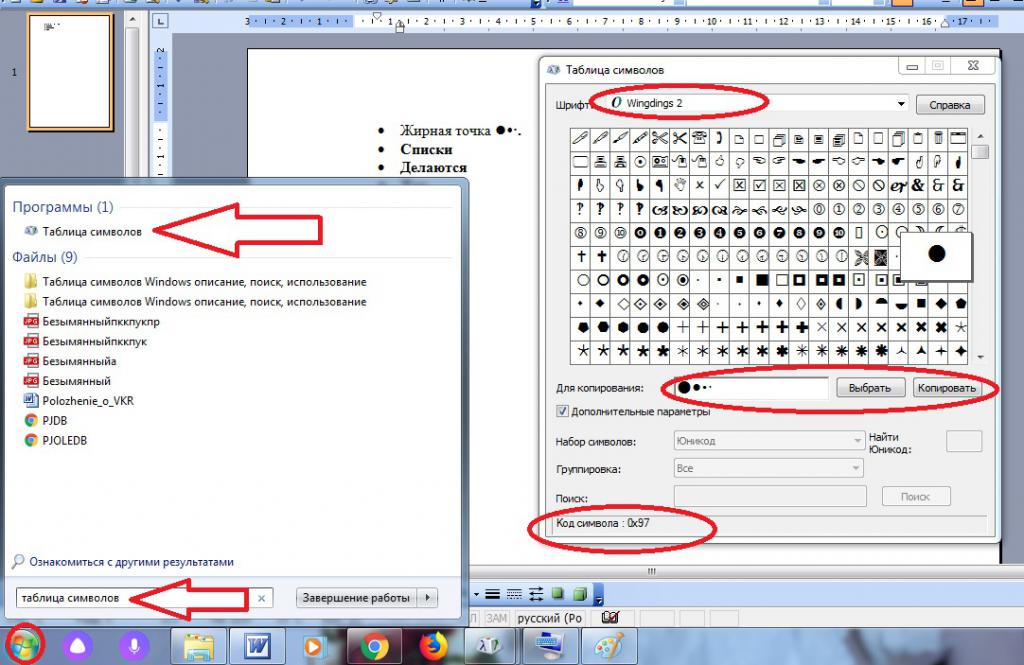
Інструкція з реалізації поставленого завдання має таку інтерпретацію: Зайти в "Пуск" і відшукати там "Таблицю символів". Можна надрукувати відповідну фразу в пошуковому рядку. Перейти на шрифт Windings. Відшукати в запропонованому меню жирну крапку і вибрати її за допомогою курсору. Натиснути на "Вибрати", а потім на кнопку "Копіювати". Що тепер? Залишається відкрити текстовий документ, потім вибрати місце печатки знака і натиснути ПКМ + "Вставка"/"Контрол" + М (російською мовою).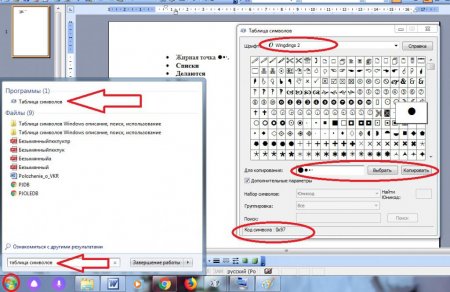
 Щоб здійснити друк товстої точки, потрібно: Відкрити текстовий документ. Рекомендується відразу поставити курсор у місці передбачуваної друку. Натиснути на кнопку Num Lock. На комп'ютері повинен загорітися відповідний ідентифікатор. Затиснути будь "Альт" на клавіатурі. Набрати код 7 або 0149. Подивитися на екран. В ході виконаних дій користувач зможе побачити символ "•" (без лапок). Такий прийом зустрічається на практиці найчастіше. Він дозволяє швидко друкувати будь-які символи у текстових документах.
Форматування тексту
Товста точка на клавіатурі відсутня. Зате можна вставити звичайну точку, а потім відредагувати її. У цьому випадку в тексті з'явиться символ нижній частині рядка.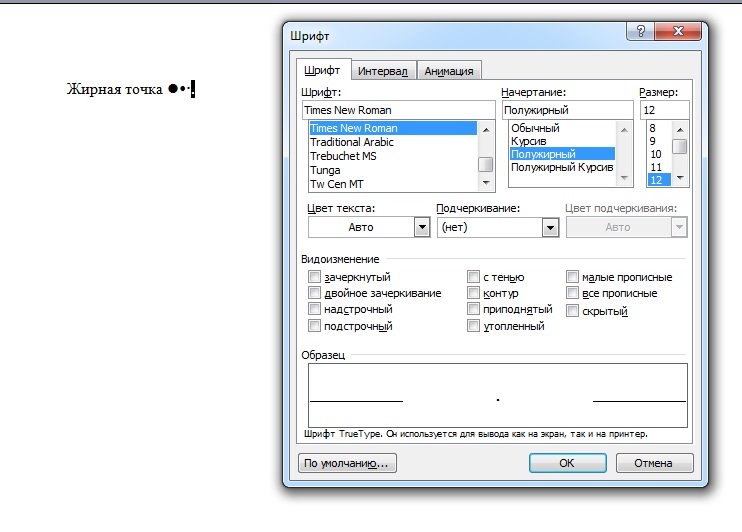
У списках
Символ "Жирна крапка" найчастіше зустрічається при оформленні маркованих списків. Для даної опції доведеться скористатися не вставкою символів, а форматуванням наявного тексту.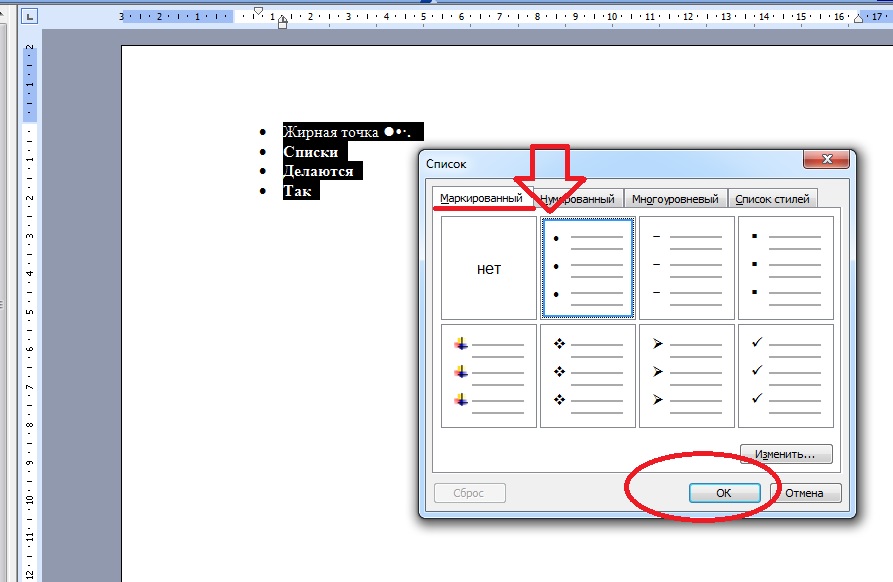
Windows і її служби
Символ "Жирна крапка" може вставляти в текстові файли по-різному. Приміром, деякі користувачі працюють зі службою під назвою "Таблиця символів". Вона потрібна для вивчення унікальних знаків і їх подальшої вставки в текст.Інструкція з реалізації поставленого завдання має таку інтерпретацію: Зайти в "Пуск" і відшукати там "Таблицю символів". Можна надрукувати відповідну фразу в пошуковому рядку. Перейти на шрифт Windings. Відшукати в запропонованому меню жирну крапку і вибрати її за допомогою курсору. Натиснути на "Вибрати", а потім на кнопку "Копіювати". Що тепер? Залишається відкрити текстовий документ, потім вибрати місце печатки знака і натиснути ПКМ + "Вставка"/"Контрол" + М (російською мовою).
Опції текстового редактора
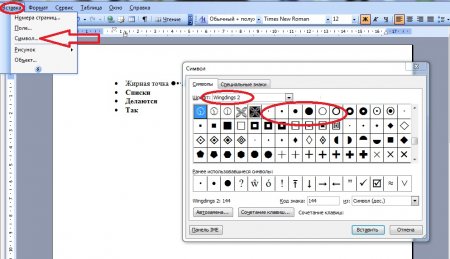
Символ жирної крапки друкується в тексті по-різному. Головне - зрозуміти, як саме діяти за тих чи інших обставин. Наступний рада має більш широке поширення. Мова йде про вбудованих в "Ворд" функції. Наприклад, меню "Вставка символу". Як їй скористатися? У нашому випадку юзеру необхідно дотримуватися наступного алгоритму дій: Вибрати інструмент "Вставка". Клацнути по рядку "Символ". Натиснути на випадаюче меню "Шрифт" і вказати там Windings. Двічі клікнути по символу жирної крапки того чи іншого типу. Цей прийом допоможе швидко вставити згаданий знак в текстовий документ. Він користується величезним попитом серед користувачів і не вимагає ніяких особливих навичок або знань.Коди ASCII
Товсту крапку на клавіатурі поставити можна за допомогою спеціальних кодів. Вони називаються alt-кодами. Це оскільки ідентифікатор символ, він є в усіх знаків "Віндовс".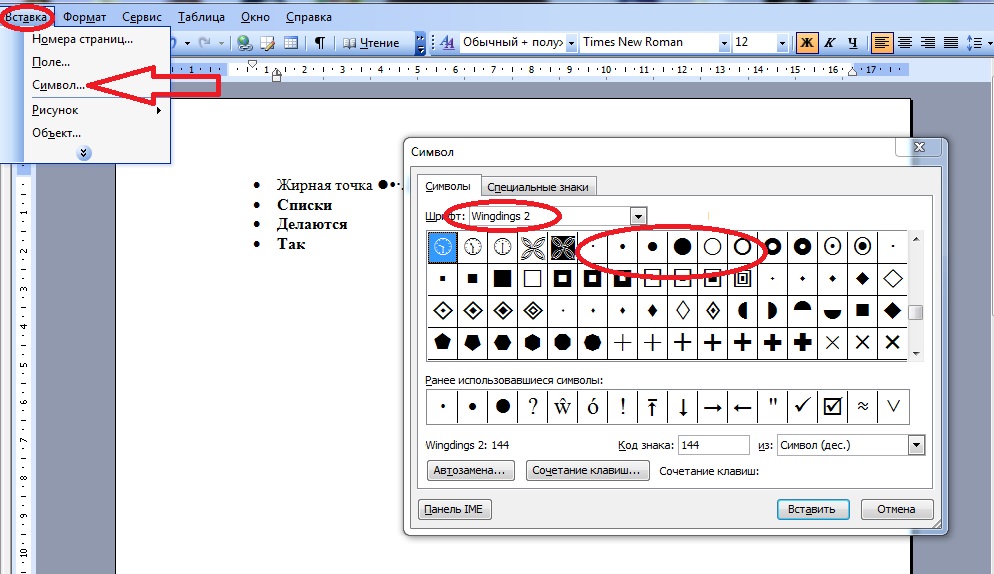
Unicode в допомогу юзеру
Символ "Жирна крапка" іноді вставляється в текст за допомогою "Юнікод". Для цього потрібно: Написати U+25CF. Натиснути на клавіатурі Alt і X (англійську).Цікаво по темі
Як надрукувати на комп'ютері знак параграфа: огляд методів
Знак параграфа - символ, який використовується при редагуванні текстів. Зазвичай він зустрічається в підручниках і методичках. Якщо писати текст

Значок градусів на комп'ютері: способи друку
З розвитком IT-технологій люди стали більше користуватися електронними документами і файлами. Вони створюються шляхом набору тексту на клавіатурі.

Як поставити лапки-"ялинки"? Поради та рекомендації
Написання тексту є досить простою справою. Коли людина пише від руки, він може без праці намалювати будь-який символ в документі. Набір тексту завдає
Символ "галочка": вчимося друкувати у Word
Символ "галочка" – спеціальний знак, використовуваний при наборі тексту в деяких випадках. Зазвичай він застосовується при оформленні маркованих
Знак "Приблизно дорівнює": способи друку на комп'ютері
Знак "Приблизно дорівнює" в основному використовується при друку різноманітних формул і задач. Написання спеціальних символів від руки не доставляє
Вчимося ставити верхню кому в тексті
Набір і редагування тексту – дві одночасно прості і складні операції. Основні проблеми починаються тоді, коли потрібно надати файлу унікальний вид.